Wiki
Wiki は、手順・決定事項・仕様メモなど、チームで共有する知識をページにまとめる場所です。ページは親子の階層に整理でき、保存するたびに版が残ります。
できること
- ページを作る・編集する(Markdown、画像やファイルの添付)
- ページを親子の階層に整理し、ドラッグで並べ替える
- 本文に課題キーやほかのページへのリンクを書く
- 変更履歴を見て、前の版に戻す
- タイトルと本文から探す
お客さまに Wiki の一部を見せる方法は、お客さま共有をご覧ください。
使える条件
Wiki はどのプランでも使えます。Free プランでは、1 プロジェクトあたり 20 ページまでです。
| 操作 | できる人 |
|---|---|
| 読む・探す・履歴を見る・リンクをコピー | 閲覧者以上 |
| ページを作る・編集・移動・前の版に戻す | 編集者以上 |
| ページを削除する | オーナー・管理者 |
アーカイブしたプロジェクトでは、読む・探す・履歴を見る・リンクをコピーすることだけができます。プロジェクトの「設定」→「一般」の「使う機能」で Wiki を OFF にすると、Wiki のタブとページは表示されません。書いたページと履歴は消えず、ON に戻すと元どおり使えます。
画面の構成
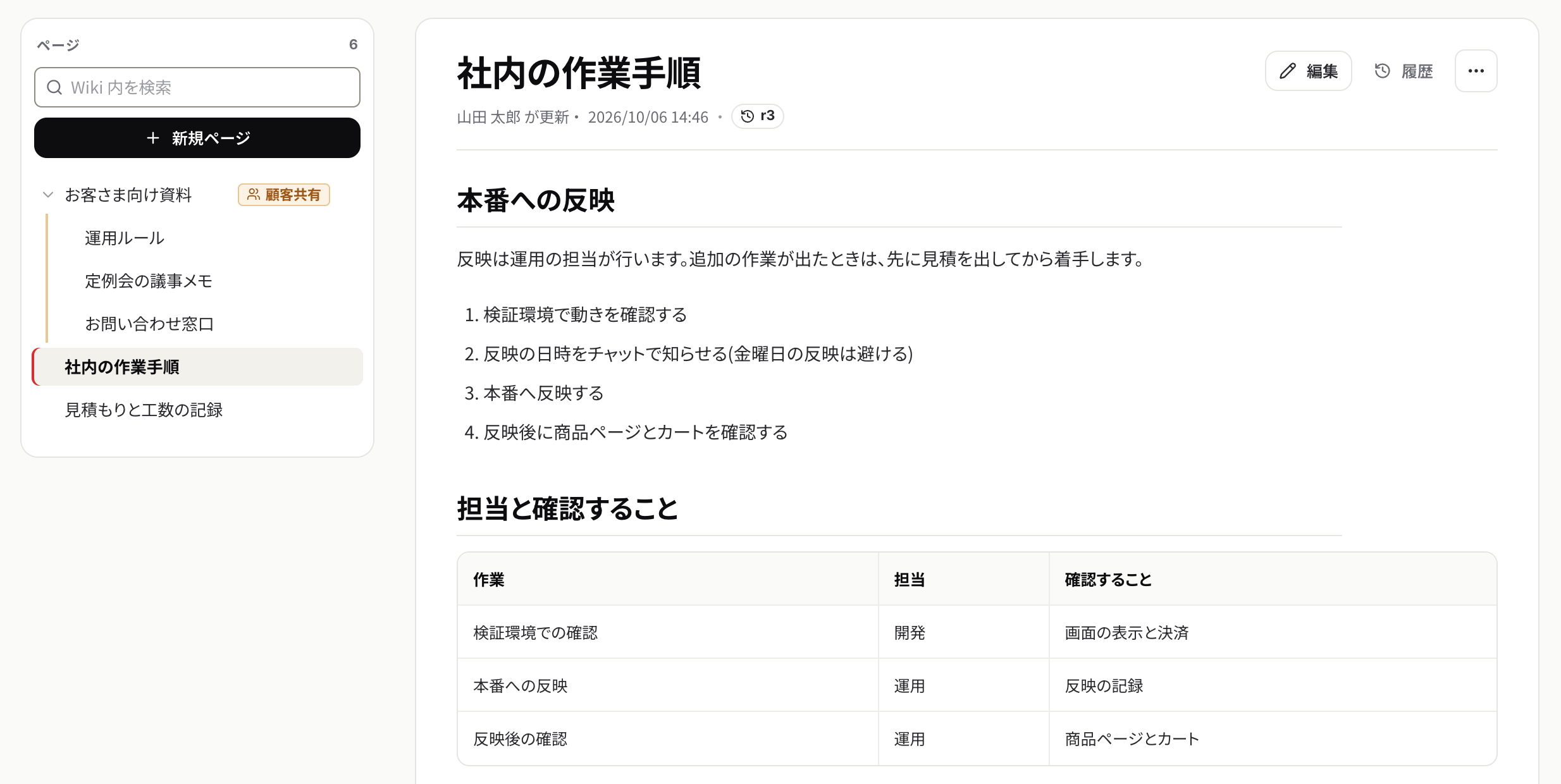
プロジェクトの「Wiki」タブを開くと、左にページのツリー、右にページが表示されます。
- 左の列: ページ数、「Wiki 内を検索」、「新規ページ」、ページのツリー。三角のボタンで子ページを開け閉めできます。
- 右のページ: 親ページの階層、タイトル、「(名前) が更新 ・ 日時 ・ r3」のような更新の記録、右上の「編集」「履歴」「…」。ページの下には、添付ファイルの一覧と「このページへの言及」が表示されます。
画面の幅が狭いときは、ツリーは右上の「ページ一覧」から開きます。
ページを作る
左の「新規ページ」を押すと、いちばん上の階層にページを作れます。ページがまだ無いときは「最初のページを作成」を押します。
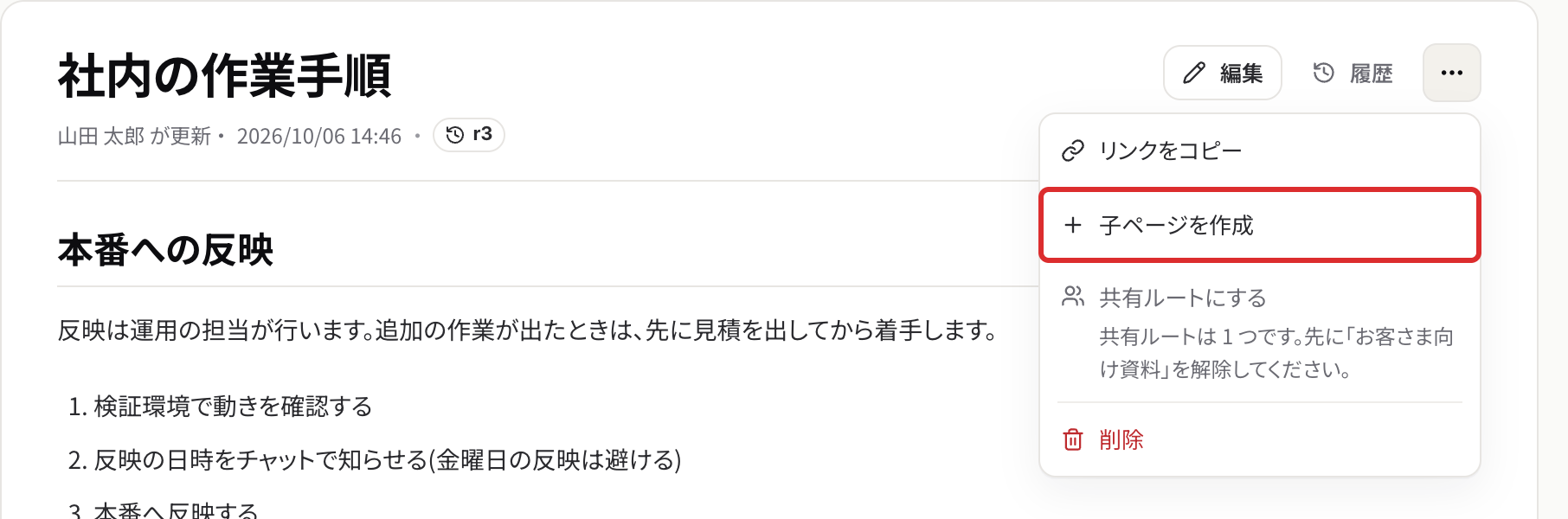
あるページの下に作るときは、親にするページを開き、「…」から「子ページを作成」を選びます。
タイトル(必須)と本文を入力して「ページを作成」を押します。本文は Markdown で書けます。「プレビュー」で表示を確かめられます。
編集する
ページの「編集」を押し、直したら「保存」を押します。タイトルか本文が変わったときだけ、新しい版が残ります。
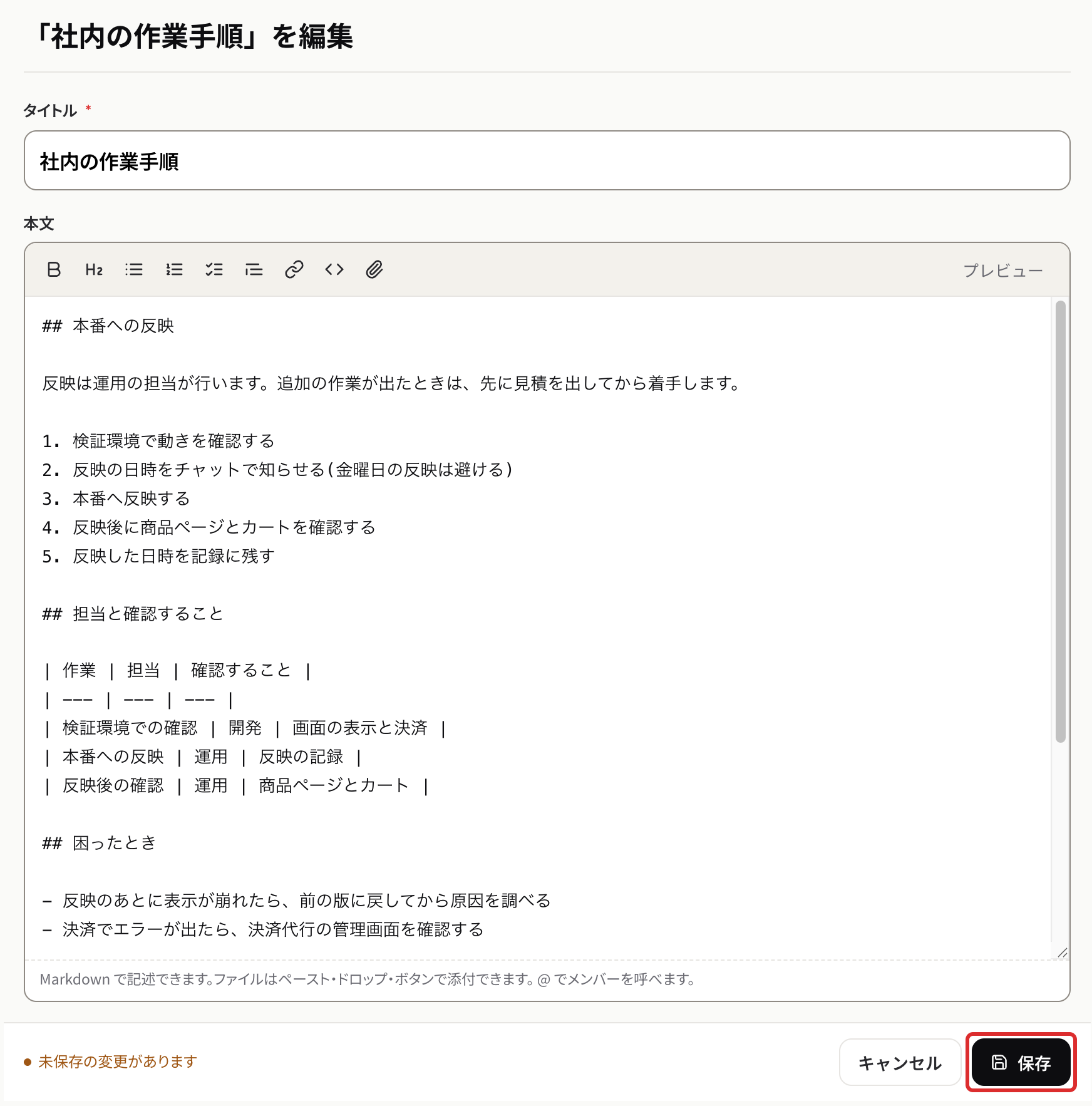
保存せずにほかの画面へ移ろうとすると、「保存していない変更があります。このページから移動しますか?」と表示されます。書きかけの自動保存はありません。
同じページを複数の人が同時に編集すると、あとから保存した内容になります。先に保存された内容は変更履歴に残るので、必要なら履歴から確かめて戻してください。
書き方
画像とファイル
本文に貼り付ける、本文の欄にドロップする、ツールバーの「ファイルを添付」のどれかで添付できます。画像は本文の中に表示され、ほかのファイルはリンクになります。添付したファイルは、ページの下の「添付ファイル」にも並びます。
課題へのリンク
本文に「SHOPG-12」のように同じプロジェクトの課題キーを書くと、その課題へのリンクになります。マウスを載せると、課題のプレビューが表示されます。課題の詳細には、そのページが「この課題への言及」として表示されます。
ほかのページへのリンク
ページの URL を、ツールバーの「リンク」で本文に入れます。リンクされたページの下には、「このページへの言及」としてリンク元が表示されます。言及に表示させたいときは、ブラウザのアドレスバーの URL を貼ってください。「…」の「リンクをコピー」でコピーした短いリンクは、言及には数えられません。
階層と並び替え
ツリーの行にマウスを載せると、右端につまみが表示されます。つまみをドラッグして、落とす場所で移動先が決まります。
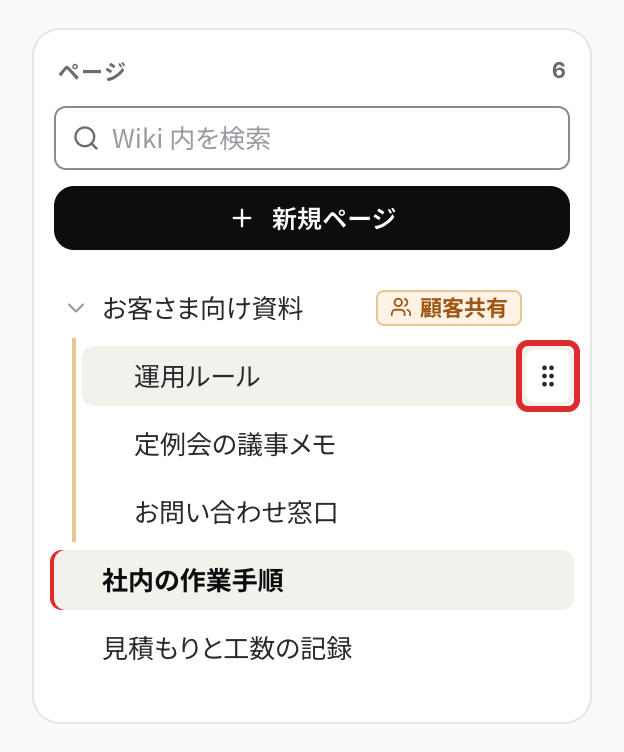
- ページの行の上: そのページの子ページになります。
- 行と行のあいだ: そのあいだに、同じ階層で入ります。
- ツリーのいちばん下: いちばん上の階層の最後に入ります。
子ページも一緒に移動します。階層は 5 段までです。キーボードでは、つまみで Space か Enter を押して持ち上げ、上下の矢印で移動先を選び、もう一度 Space か Enter で決めます。
削除する
オーナー・管理者は、「…」から「削除」を選び、確認の画面で「削除」を押すと、ページを削除できます。削除したページと版は元に戻せません。
子ページがあるページは削除できません。先に子ページを別の場所へ移してください。
変更履歴と前の版
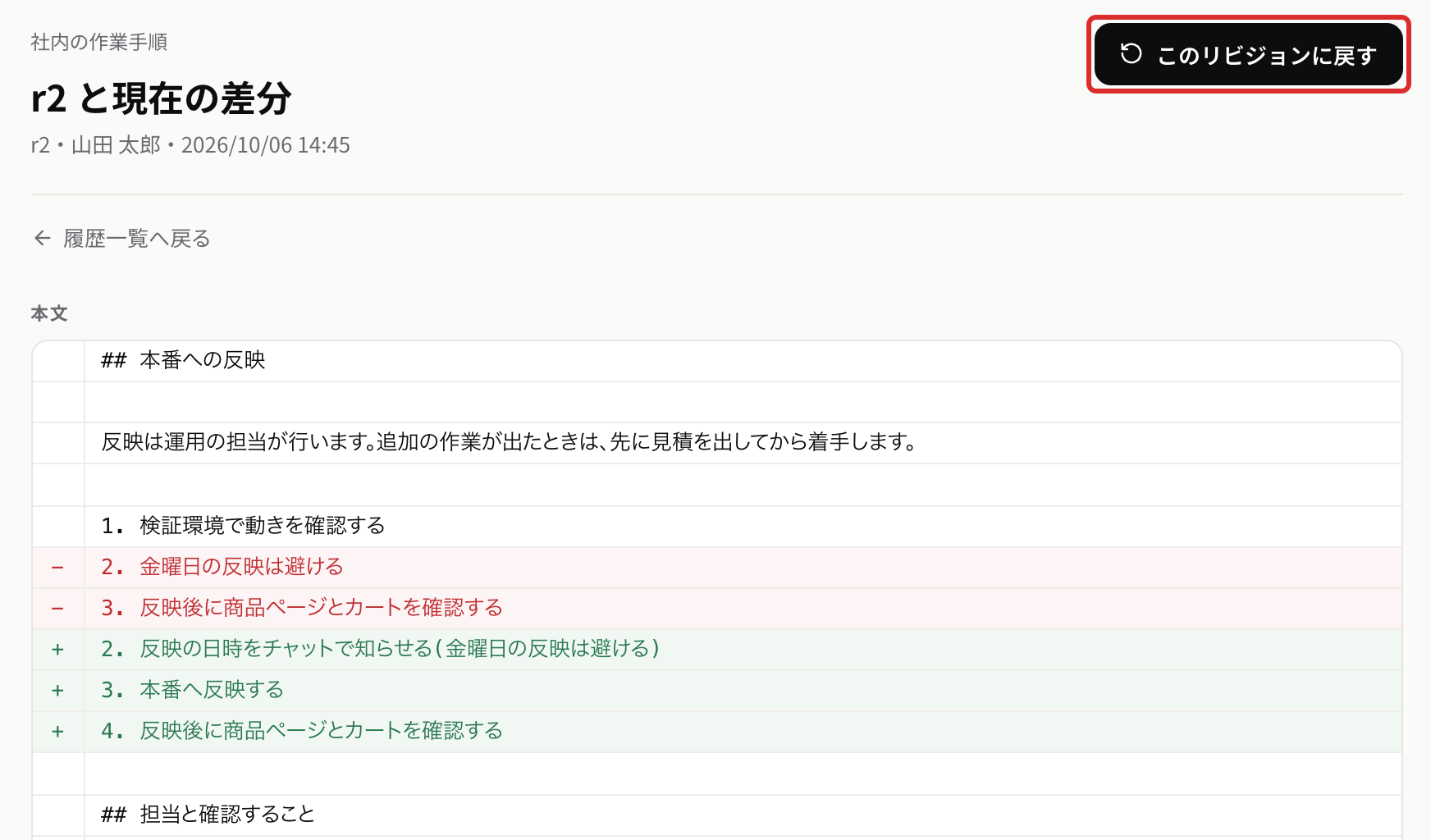
ページの「履歴」を押すと、「変更履歴」が表示されます。版(リビジョン)ごとに、タイトル・編集した人・日時が並びます。タイトルを押すと、その版と今の内容の差分が表示されます。
差分の画面の「このリビジョンに戻す」を押し、確認の画面で「この内容に戻す」を押すと、その版のタイトルと本文に戻ります。戻した内容は新しい版として追加されるので、今の内容も履歴に残ります。
探す
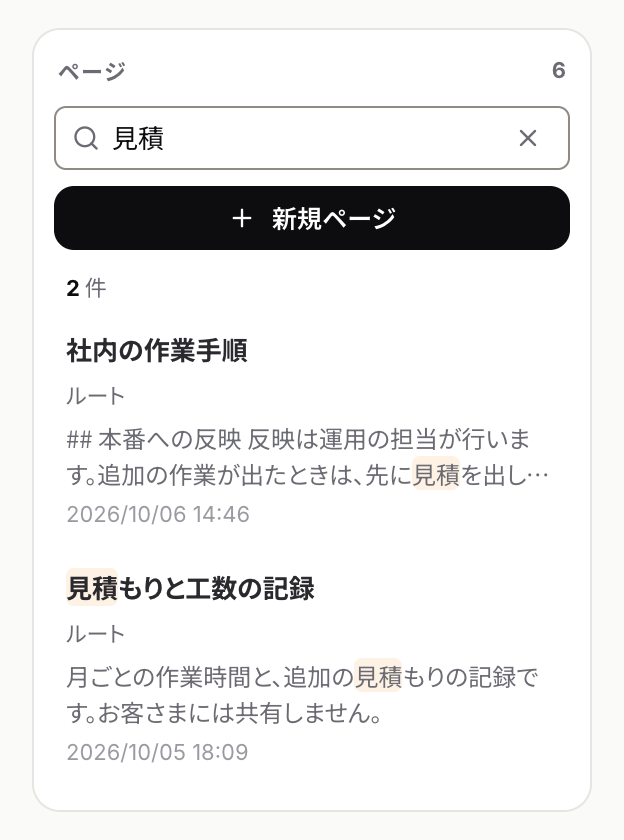
左の「Wiki 内を検索」に入力すると、タイトルと本文から探して、一致した部分の抜粋を表示します。↑↓ で選び、Enter で開けます。
制限と注意
- Free プランでは、1 プロジェクトあたり 20 ページまでです。
- 階層は 5 段まで、タイトルは 200 文字まで、本文は 100,000 文字までです。
- Wiki で @ を使ってメンバーを書いても、相手に通知は届きません。Wiki の更新の通知もありません。知らせたいときは、課題のコメントで伝えてください。
- 本文のチェックリストは、ページの上では押せません。付け外しは編集の画面で行います。
- 本文から画像やリンクの行を消しても、「添付ファイル」の一覧からは消えません。
- 移動しても版は増えません。差分は「選んだ版と今の内容」を比べたものです。