メンバーと権限
Nolto では、組織とプロジェクトのそれぞれにメンバーがいます。このページでは、組織とプロジェクトの関係、メンバーの招待、権限ごとにできること、外部メンバーについて説明します。お客さまの招待は、お客さま共有をご覧ください。
組織とプロジェクトの関係
- プロジェクトは、必ずどこかの組織に属します。使える機能と上限は、組織のプランで決まります。
- 組織の管理者は、その組織のすべてのプロジェクトで、自動的にオーナーになります。
- 組織のメンバー(管理者でない人)は、組織のプロジェクトに自動では入れません。入れるのは、プロジェクトに追加されたとき、プロジェクトに追加されたグループに入っているとき、自分でプロジェクトを作ったときです。
- 組織に入っていない人を、プロジェクトだけに招待することもできます(Pro プラン以上)。
- グループは、組織のメンバーをまとめてプロジェクトに追加するための単位です。組織の設定の「グループ」で作ります。グループに入れられるのは、組織のメンバーだけです。
1 人が直接とグループの両方で入っているときは、強いほうの権限になります。
使える条件
| 項目 | Free | Pro・Pro+ |
|---|---|---|
| 組織のメンバー(管理者と招待中を含む) | 3 名まで | 上限なし |
| 組織に入っていない人をプロジェクトに招待 | できない | できる |
| 組織のメンバーをプロジェクトに追加 | できる | できる |
| 操作 | できる人 |
|---|---|
| 組織にメンバーを招待する・権限を変える・外す、グループを作る | 組織の管理者 |
| プロジェクトにメンバーを招待する・権限を変える・外す、グループを追加する | プロジェクトのオーナー・管理者 |
| オーナーを付ける・外す | プロジェクトのオーナー |
| プロジェクトのメンバーの一覧を見る | プロジェクトの全員 |
アーカイブしたプロジェクトでは、メンバーを変えられません。
組織にメンバーを招待する
右上のユーザーメニューの「組織」から組織の設定を開き、「招待」で招待します。
- 「メールアドレス」に、招待する人のアドレスを入力します。改行かカンマで区切ると、一度に 50 件まで招待できます。
- 権限(「メンバー」か「管理者」)を選びます。グループがあれば、招待と同時に追加するグループも選べます。
- 「招待を送信」を押します。
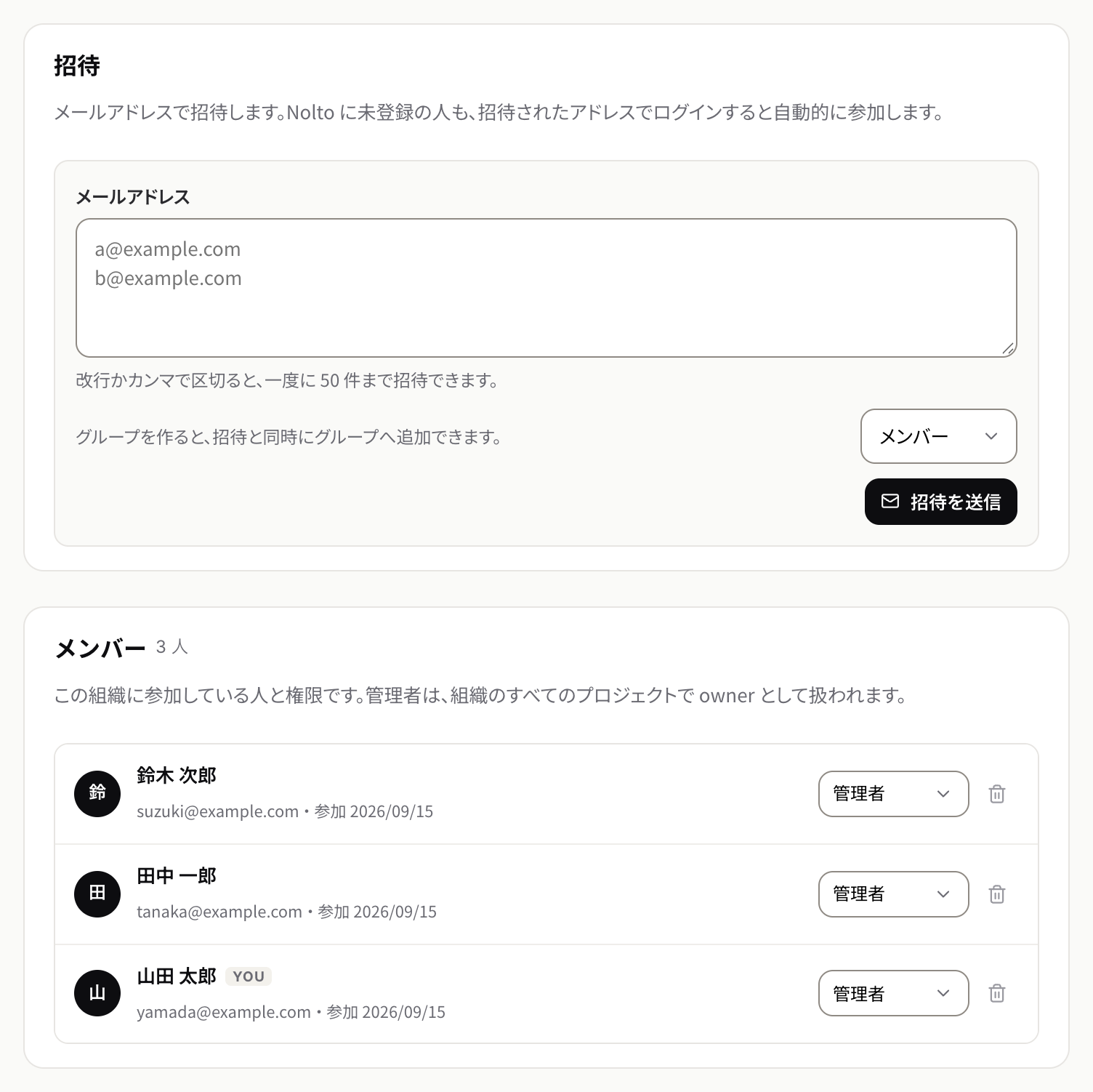
招待された人が招待されたアドレスで Nolto にログインすると、組織に参加します。Nolto に登録済みの人も、次に Nolto を開くまでは「招待中」です。招待の有効期限は 14 日です。招待中の一覧の「再送」で、期限を 14 日延ばしてもう一度送れます。同じ一覧の行の右の「×」を押すと、確認なしで招待を取り消します。
「メンバー」カードでは、権限の変更と、組織から外す操作ができます。
- 権限を変える: 行の権限を選び直すと、確認なしですぐに変わります。「管理者」にすると、組織のすべてのプロジェクトでオーナーになります。「メンバー」に戻すと、追加されていないプロジェクトには入れなくなります。
- 外す: 行の右のゴミ箱のボタンを押し、確認の画面で「削除する」を押します。組織から外すと、その組織のすべてのプロジェクトからも外れます。
組織に管理者が 1 人だけのときは、その人の権限は変えられず、外すこともできません。
プロジェクトにメンバーを招待する
プロジェクトの「設定」→「メンバー」を開き、「招待」で招待します。
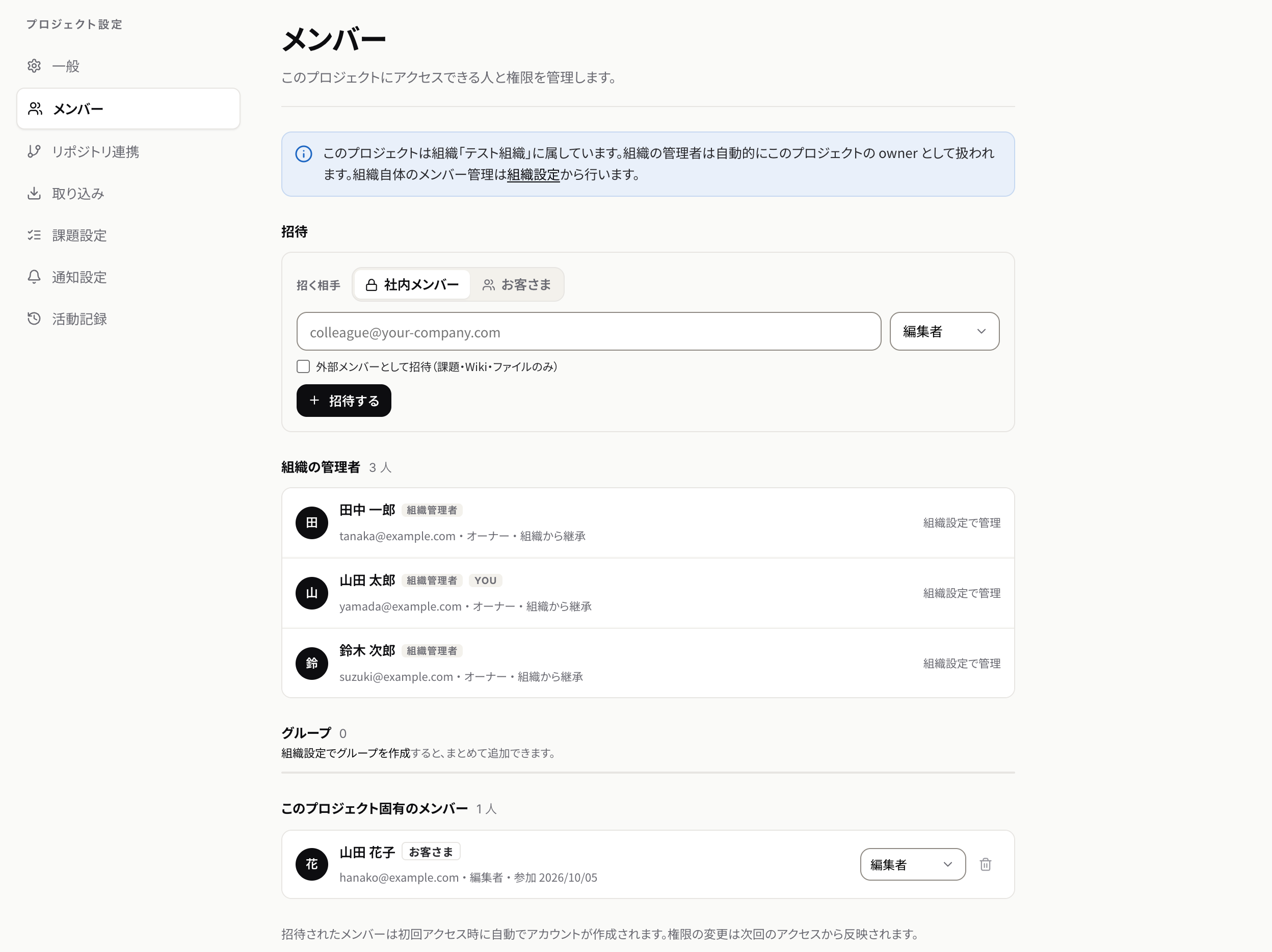
- 「招く相手」で「社内メンバー」を選びます。
- メールアドレスを入力し、権限を選びます。
- 機能を絞るときは、「外部メンバーとして招待(課題・Wiki・ファイルのみ)」にチェックを入れます。
- 「招待する」を押します。
Nolto に登録済みの人は、その場でメンバーに追加されます(招待メールは届きません)。まだ登録していない人には招待メールが届き、そのアドレスでログインすると参加します。
組織にグループがあるときは、「グループ」の欄でグループを選び、権限を決めて「グループを追加」を押すと、グループのメンバーをまとめて追加できます。
権限を変える・外す
「このプロジェクト固有のメンバー」で、行の権限を選び直すと変わります。行の右のゴミ箱のボタンを押し、「外す」を押すと、プロジェクトから外れます。
- 自分の権限を変えたり、自分を外したりはできません。ほかのオーナー・管理者に頼んでください。
- グループで入っている人の権限は、グループの行で変えます。
- 組織の管理者は、プロジェクトの画面では外せません。
招待中の人は「招待中」の一覧に表示されます。「再送」で、期限を 14 日延ばしてもう一度送れます。取り消すときは、行の右の「×」を押し、「取消する」を押します。期限が切れた招待は一覧から消えるので、もう一度招待してください。
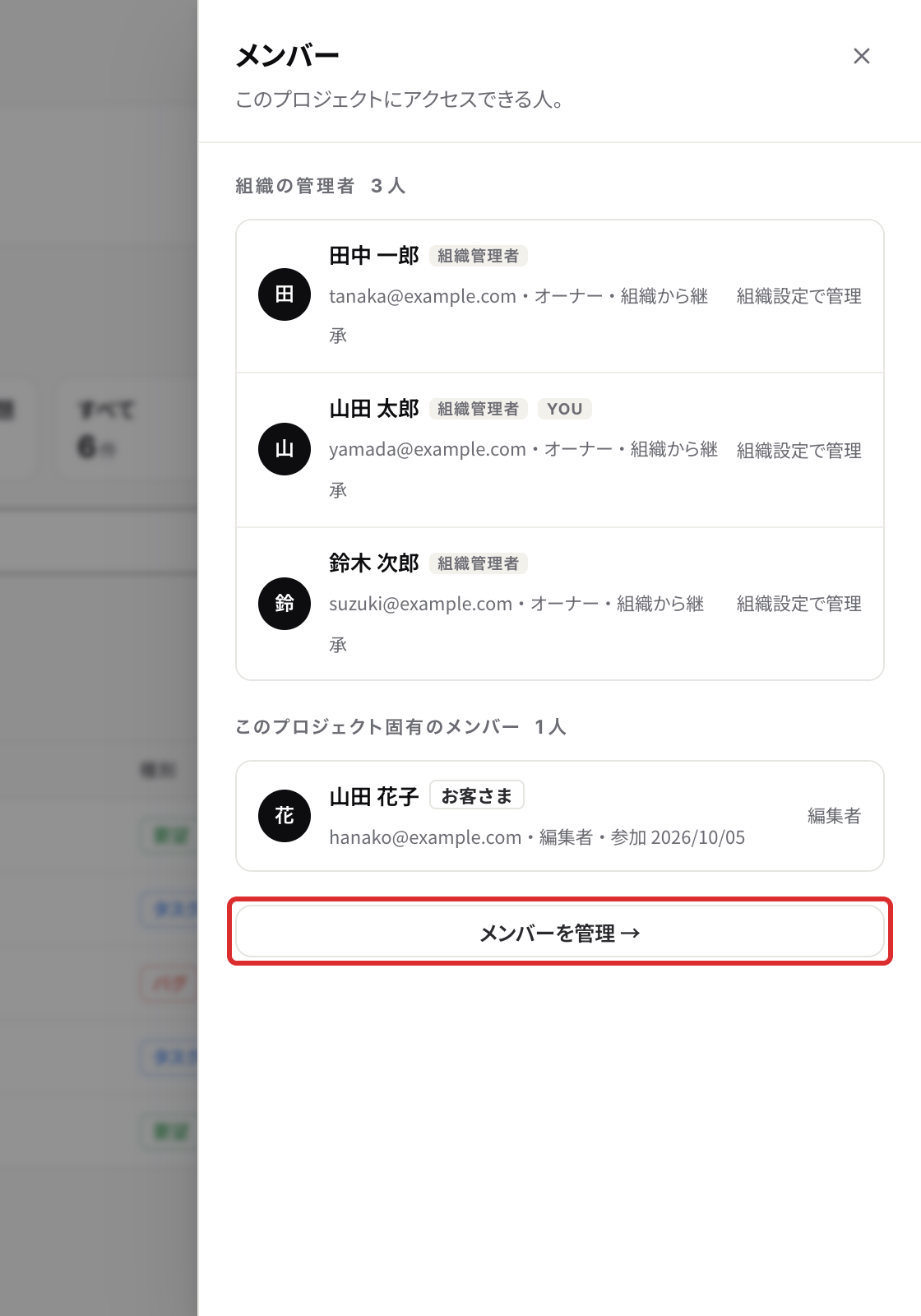
プロジェクトの上部の右にある「メンバー」を押すと、メンバーの一覧が開きます。一覧は、プロジェクトの全員が見られます。ほかの人のメールアドレスが表示されるのは、オーナー・管理者だけです。オーナー・管理者は、「メンバーを管理 →」から設定のメンバーを開けます。
権限ごとにできること
| できること | 閲覧者 | 編集者 | 管理者 | オーナー |
|---|---|---|---|---|
| 課題・Wiki・ファイル・ロードマップを見る | ○ | ○ | ○ | ○ |
| 課題の作成・編集・コメント、Wiki の編集、ファイルのアップロード | ○ | ○ | ○ | |
| ロードマップの削除 | ○ | ○ | ○ | |
| ほかの人のコメント・ファイルの削除、Wiki の削除、課題のゴミ箱 | ○ | ○ | ||
| プロジェクトの設定、メンバーの管理、取り込み、ロードマップの公開 | ○ | ○ | ||
| オーナーを付ける・外す、プロジェクトの削除、リポジトリ連携、ゴミ箱の課題の完全削除 | ○ |
課題の操作ごとの細かい違いは、課題の基本と課題詳細の操作をご覧ください。
オーナーは複数いてかまいません。オーナーを替えるときは、オーナーがほかの人の権限を「オーナー」にしてから、その人に自分の権限を変えてもらいます。プロジェクトのオーナーが 1 人だけのときは、その人の権限は変えられず、外すこともできません(組織の管理者は、この人数に入りません)。
外部メンバー
外部メンバーは、協力会社など、社内と同じ進め方で参加する人を、使える機能を課題・Wiki・ファイルに絞って招待するものです。
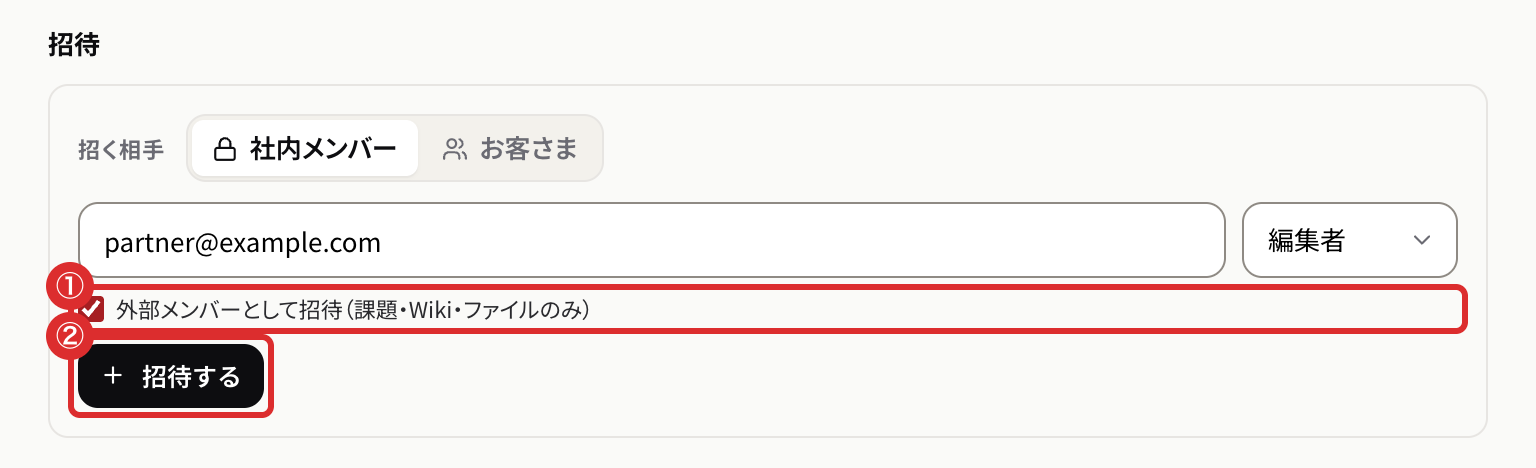
- 招待のときに「外部メンバーとして招待(課題・Wiki・ファイルのみ)」にチェックを入れます。あとから、メンバーの行の「外」「内」のボタンで切り替えられます。
- 権限は、編集者か閲覧者だけです。
- 外部メンバーには、ロードマップ・AI メモリ・チャットボット・議事録・プロジェクトの設定は表示されません。社内のみの課題は見えます。
- 外部メンバーは、お客さまとは扱いが異なります。お客さまには、共有したものだけが見えます(お客さま共有)。
- 招待された人向けの案内は、外部メンバーとして参加するをご覧ください。
制限と注意
- Free プランでは、組織のメンバーは管理者と招待中を含めて 3 名までです。組織に入っていない人は、プロジェクトに招待できません。
- 組織のメンバー(管理者でない人)をプロジェクトに入れるには、プロジェクトごとに追加するか、グループで追加してください。
- 組織から外すと、その組織のすべてのプロジェクトからも外れます。
- 自分から組織やプロジェクトを抜ける操作はありません。管理者・オーナーに外してもらってください。
- プロジェクトの所属する組織を変えることはできません。
- 同じアドレスへの招待メールは、1 日 3 通までです。
- 権限の変更は、相手が次に画面を開いたときから反映されます。