課題の基本
課題は、プロジェクトでやることや問い合わせ・不具合を 1 件ずつ記録するものです。このページでは、課題を作る、一覧から探す、よく使う条件を保存する、まとめて変える、の基本の操作を説明します。
できること
- 「課題を追加」から、件名・本文・種別・状態・担当者・期限日などを入れて課題を作る
- 一覧で、ビュー(「未完了」「自分の未完了」など)を選んで課題を見る
- キーワードと条件で絞り込み、並び替える
- よく使う条件を保存し、プロジェクトの全員に見せる
- 一覧で選んだ課題の状態や担当者を、まとめて変える
課題を開いたあとのコメントやウォッチなどの操作は、別のガイドで説明します。
使える条件
課題はどのプランでも使えます。Free プランでは、課題は 1 プロジェクトあたり 100 件までです(ゴミ箱の課題は数えません)。
| 操作 | できる人 |
|---|---|
| 一覧を見る・探す・並び替える | 閲覧者以上 |
| 課題を作る・条件を保存する・まとめて変える | 編集者以上 |
| ほかの人が共有した保存した条件の名前の変更・削除 | オーナー・管理者 |
プロジェクトの「設定」→「一般」の「使う機能」で課題を OFF にすると、課題のタブと画面は表示されません。登録済みの課題は消えず、ON に戻すと元どおり使えます。
課題を作る
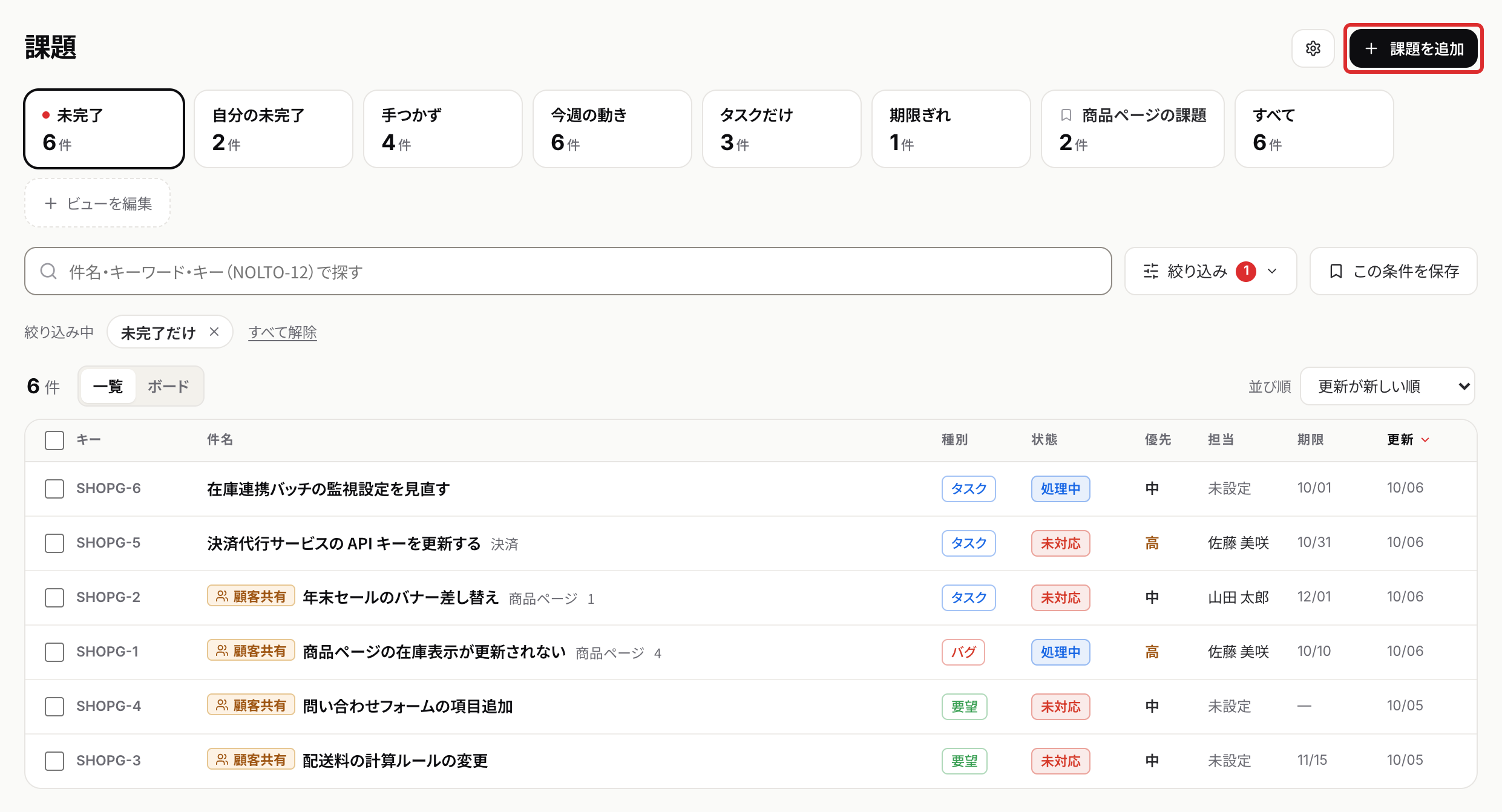
プロジェクトの「課題」を開き、右上の「課題を追加」を押します。
右の列で、種別・状態・優先度・担当者・期限日・カテゴリ・親課題を選び、件名と本文を入力して「課題を作成」を押します。必須は件名だけです。
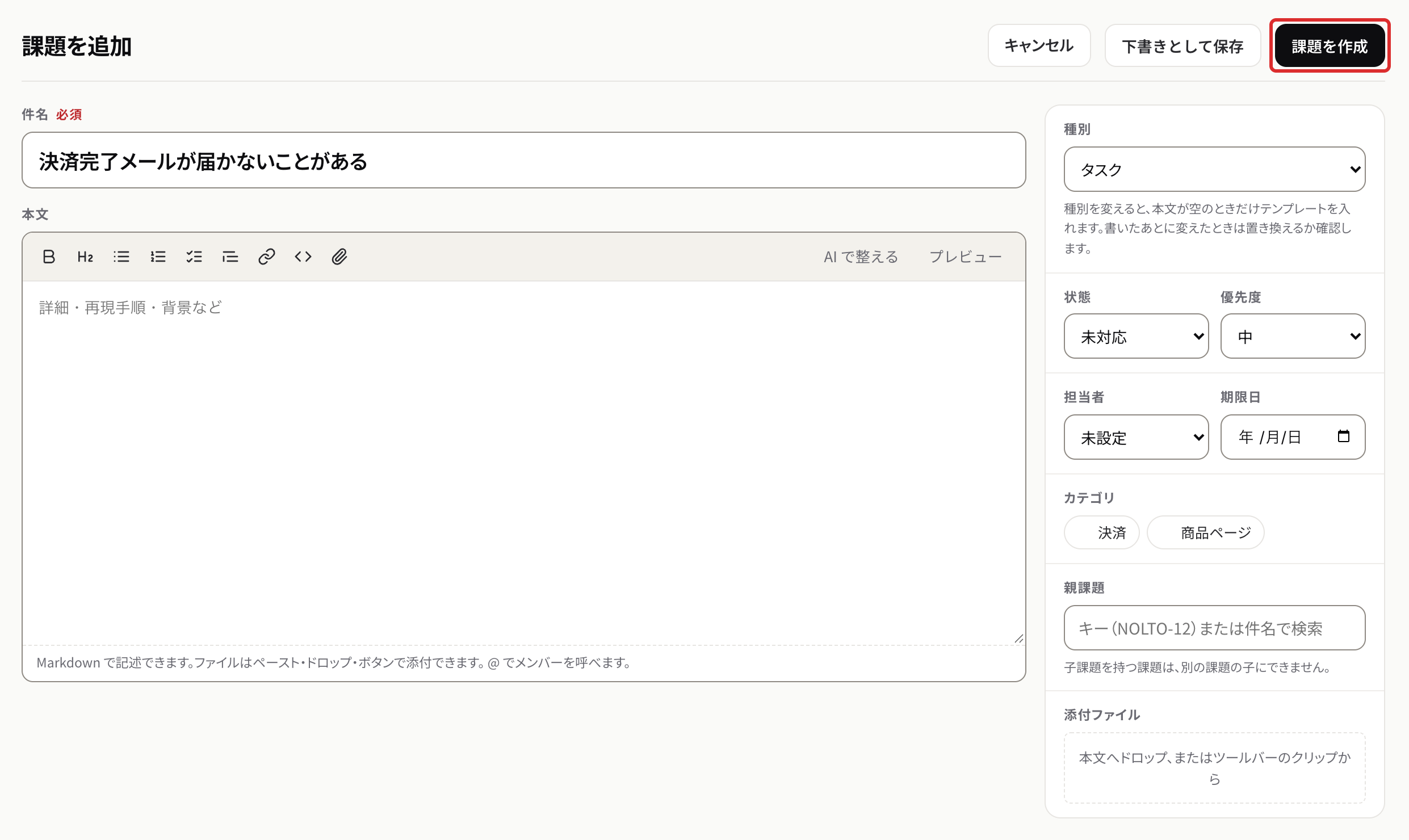
| 項目 | 内容 |
|---|---|
| 件名 | 必須。255 文字まで |
| 本文 | Markdown で書けます。ファイルはツールバーの「ファイルを添付」、貼り付け、ドロップで添付できます |
| 種別 | 種別に本文のテンプレートがあると、本文に入ります |
| 優先度 | 「高」「中」「低」。初期設定では「中」 |
| カテゴリ | 複数選べます。プロジェクトにカテゴリが無いときは表示されません |
| 親課題 | キーか件名で探して選びます。子課題を持つ課題は、別の課題の子にできません |
本文を書いたあとに種別を変えると、「本文を種別のテンプレートで置き換えますか?」と表示されます。「置き換える」を押すと、入力した本文はテンプレートに置き換わります。
作成すると「SHOPG-7 を作成しました。」のように表示され、作った課題が開きます。作った人・担当者・本文でメンションした人は、その課題のウォッチャーになります。
すぐに課題にせず、自分だけに見える形で残すときは「下書きとして保存」を押します(課題の下書き)。Pro+ プランでは、登録の前に AI に内容を確かめてもらう(課題の AI レビュー)ことや、本文を読みやすく整える(課題本文を AI で整える)こともできます。
一覧を見る
一覧を開くと、完了していない課題が「更新が新しい順」に並びます。列は、キー・件名・種別・状態・優先・担当・期限・更新です。行を押すと、その課題が開きます。
列の見出しを押すとその列で並び替わり、もう一度押すと向きが逆になります。一覧の右上の「並び順」からも選べます。
一覧は 1 ページに 50 件まで表示されます。それより多いときは、表の下の「前へ」「次へ」でページを移ります。
ビューで切り替える
一覧の上のカードを押すと、表示する課題が切り替わります。カードには件数が表示されます。
| ビュー | 表示する課題 |
|---|---|
| 未完了 | 完了していない課題(一覧を開いたときの表示) |
| 自分の未完了 | 自分が担当の、完了していない課題 |
| 手つかず | まだ着手していない状態の課題 |
| 今週の動き | この 7 日間に更新された課題 |
| すべて | 完了した課題も含めたすべて |
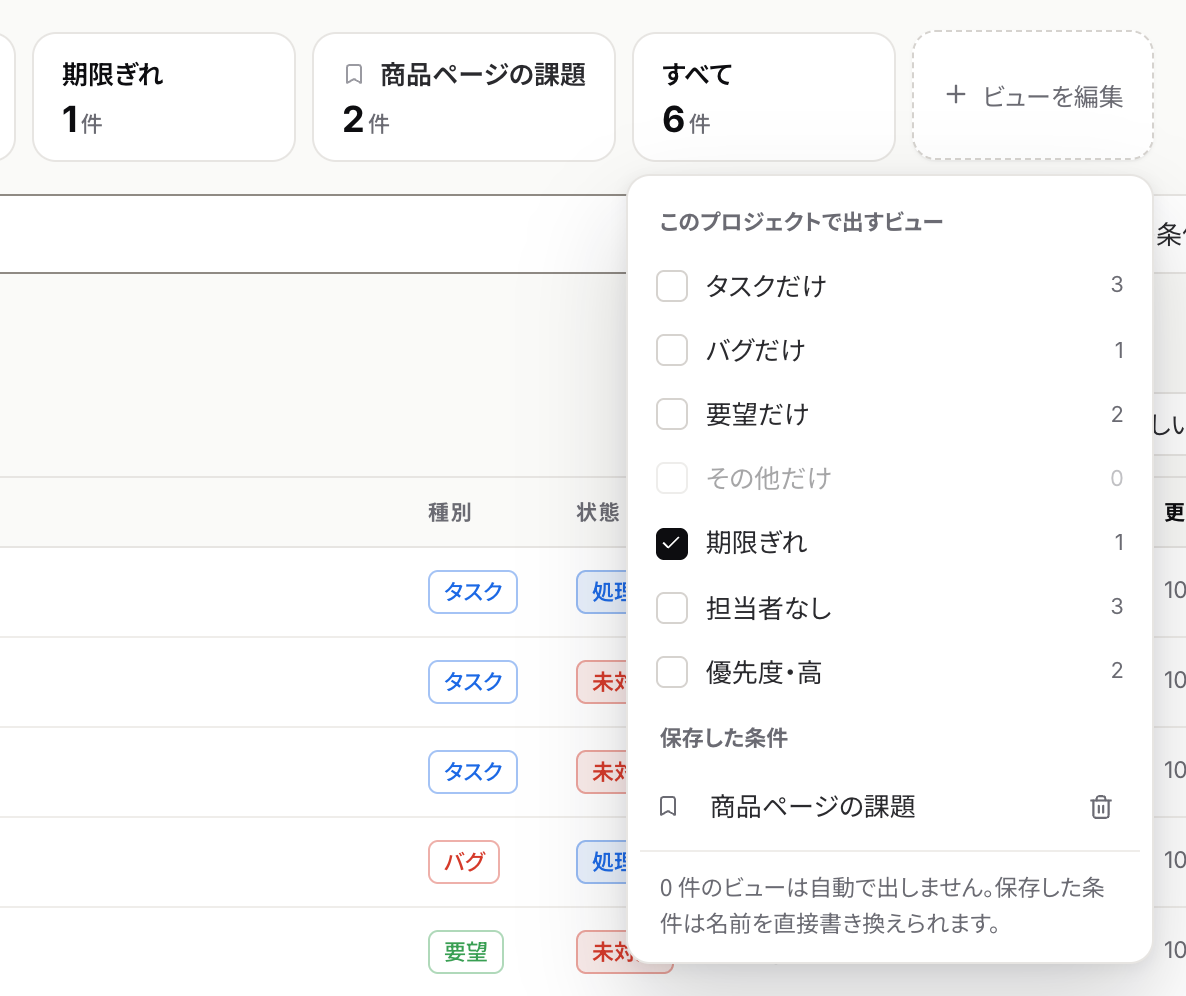
「ビューを編集」で、「タスクだけ」のような種別ごとのビューと、「期限ぎれ」「担当者なし」「優先度・高」の表示を切り替えられます。期限ぎれの課題があるときなどは、初めから表示されています。この表示・非表示は、このブラウザにだけ保存されます。件数が 0 件のビューは表示されません。
探す・絞り込む
キーワードで探す
検索の欄に入力すると、件名と本文から探します。コメントは対象外です。「SHOPG-3」のようにキーを入れると、その課題が表示されます。
一覧を開いたときは完了していない課題だけが対象なので、完了した課題も探すときは「すべて」のビューを選んでください。
条件で絞り込む
「絞り込み」を押すと、条件のパネルが開きます。状態・種別・担当者・優先度・カテゴリと、「自分の担当」「期限ぎれ」「親課題なし」などを選ぶと、その場で結果が変わります。各項目の右の数字は、その項目を選んだときの件数です。
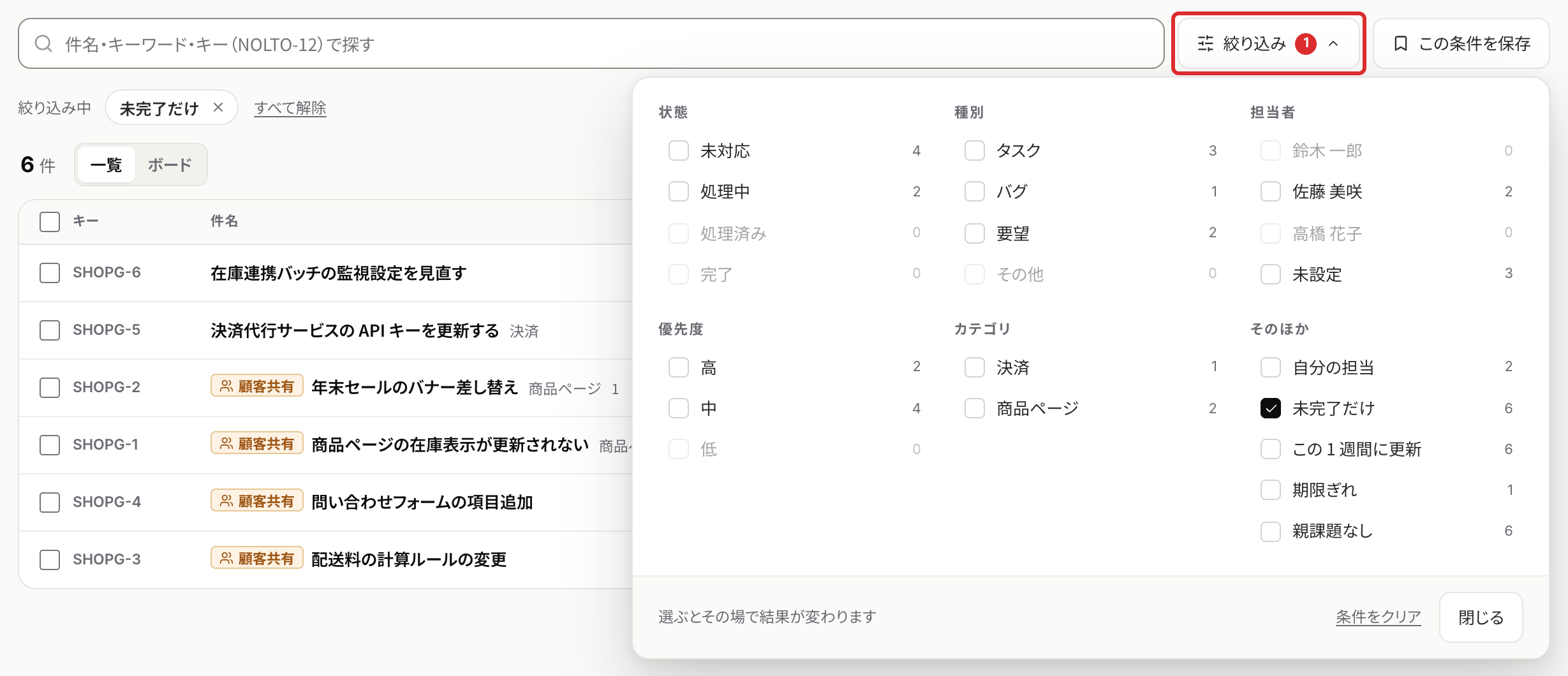
選んだ条件は一覧の上に表示され、「×」で 1 つずつ外せます。「すべて解除」を押すと、完了した課題も含めたすべての課題が表示されます。
条件・キーワード・並び順はページの URL に入るので、URL を送ると相手も同じ一覧を開けます。
よく使う条件を保存する
条件を選んだあと、「この条件を保存」を押します。ビュー名は条件から自動で入ります。必要なら書き換えて「保存して上に並べる」を押すと、一覧の上のカードに並びます。
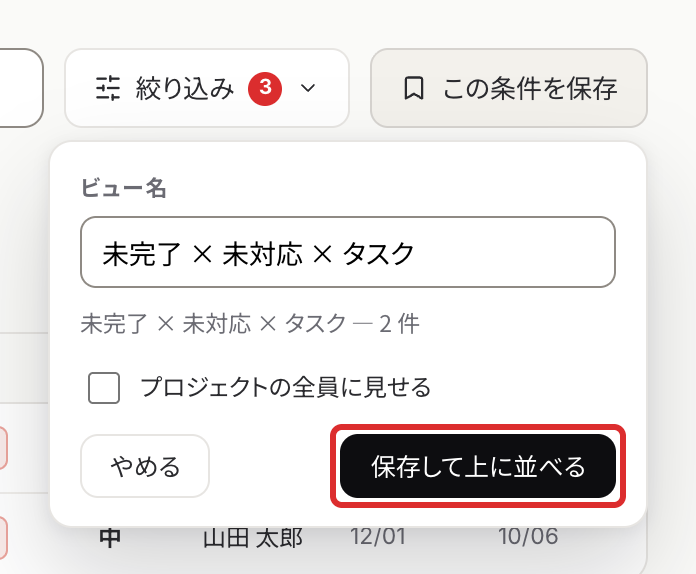
「プロジェクトの全員に見せる」を ON にして保存すると、プロジェクトの全員のカードに表示されます。OFF のときは自分だけに表示されます。
保存した条件の名前を変えたり削除したりするときは、「ビューを編集」の「保存した条件」で操作します。削除は確認なしですぐに行われます。保存したあとは、条件と「プロジェクトの全員に見せる」は変えられません。変えるときは、保存し直してから古いものを削除してください。
まとめて変える
一覧の左のチェックボックスで課題を選ぶと、表の上に操作の欄が表示されます。変える項目(状態・担当者・優先度・カテゴリ・期限日・親課題・ウォッチャー追加)と値を選んで「適用」を押します。
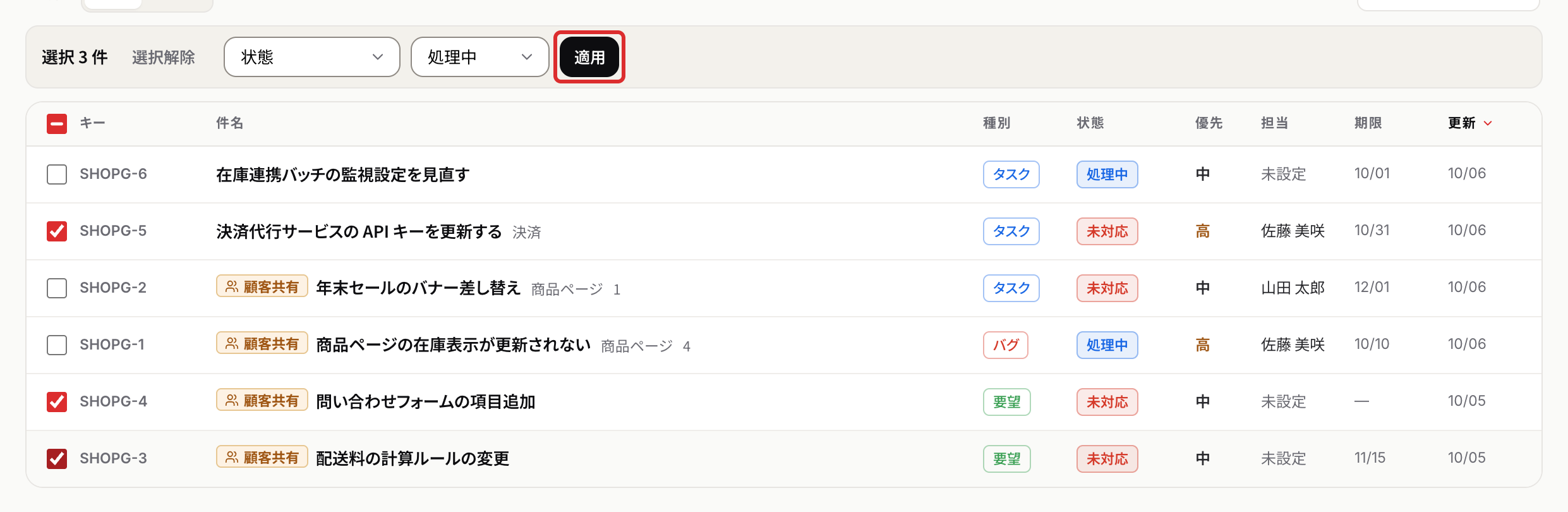
50 件以上をまとめて変えるときは、確認の画面が表示されます。変えた課題にはそれぞれ履歴が残り、ウォッチャーに通知されます。一度に変えられるのは 500 件までです。
制限と注意
- Free プランでは、課題は 1 プロジェクトあたり 100 件までです。上限に達すると、課題を作ることも、下書きを公開することもできません。
- 件名は 255 文字、本文は 100,000 文字まで、カテゴリと添付はそれぞれ 20 件まで、添付は 1 ファイル 50 MB までです。
- キーワードで探せるのは件名と本文だけです。
- 保存した条件の名前は 24 文字までです。
- 画面の幅が狭いときは、表示される列が減ります。スマートフォンなどの狭い画面では、まとめて変える操作は使えません。