ボード
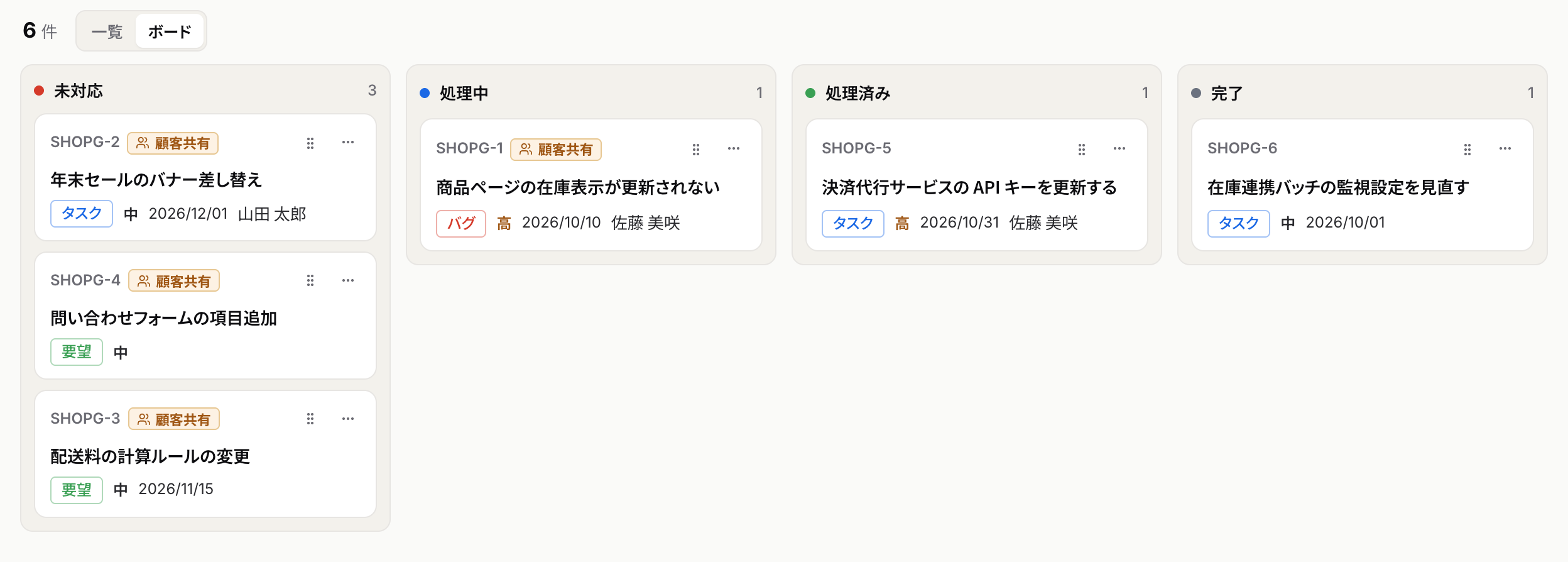
ボードは、課題を状態ごとの列(未対応・処理中・処理済み・完了など)に並べて見る画面です。カードを別の列に動かすと、その課題の状態が変わります。
できること
- 課題を、状態ごとの列に並べて見る
- カードをドラッグして別の列に置き、状態を変える
- カードの「…」から状態を変える
- 一覧と同じビュー・キーワード・絞り込みで、表示する課題を絞る
- カードのキーや件名を押して、課題を開く
使える条件
ボードは、どのプランでも使えます。
| 操作 | できる人 |
|---|---|
| ボードを見る・絞り込む・カードから課題を開く | 閲覧者以上 |
| カードを動かして状態を変える | 編集者以上 |
アーカイブしたプロジェクトでは、見ることだけができます。
ボードを開く
課題の一覧で、件数の右にある「一覧 / ボード」の「ボード」を押します。一覧で選んでいたビュー・キーワード・絞り込みは、そのままボードに引き継がれます。一覧に戻るときは「一覧」を押します。
列はプロジェクトの状態ごとに 1 つずつ、課題の設定の並び順で並びます。列の見出しには、状態の名前とカードの数が表示されます。カードが無い列には「課題はありません」と表示されます。列が画面に入りきらないときは、ボードを横にスクロールします。
カード
カードには、課題のキー・件名・種別・優先度・期限日・担当者が表示されます。期限を過ぎた未完了の課題には「期限超過」と表示されます。
列の中のカードは、一覧と同じ並び順(初期設定では「更新が新しい順」)で並びます。並び順を変えるときは、一覧で並び順を選んでからボードに切り替えます。列の中で、カードの順番を手で入れ替えることはできません。
カードを動かして状態を変える
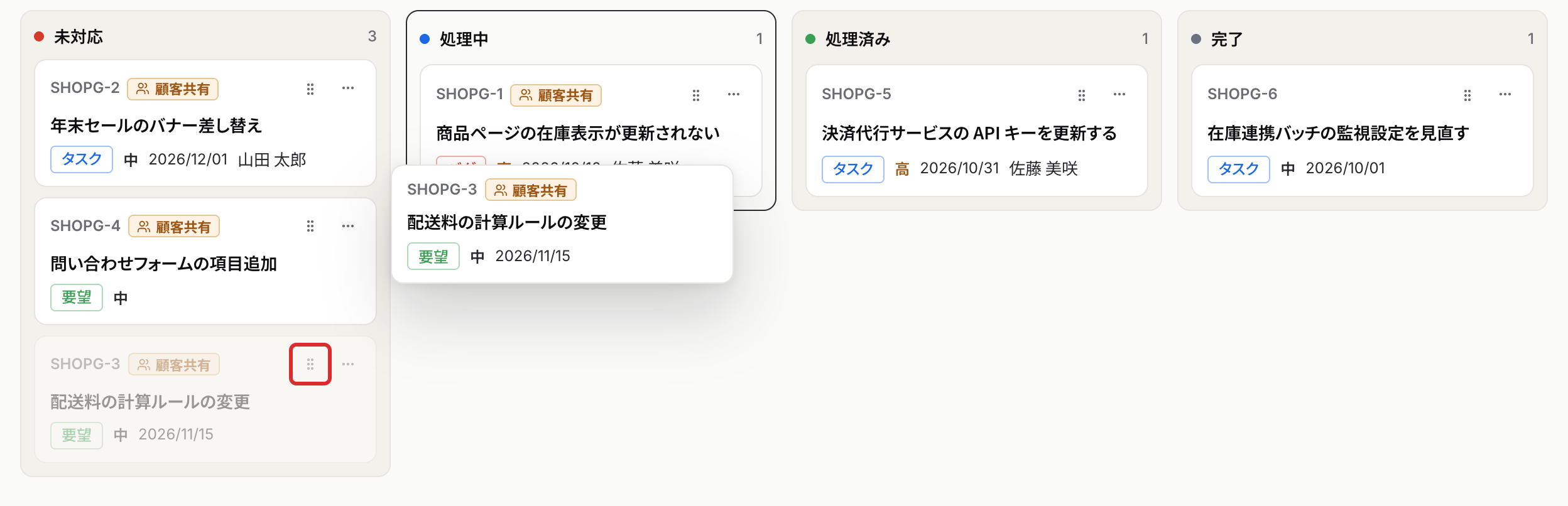
カードの右上の持ち手(点が縦に並んだ印)をつかんで、別の列の上で離します。離すとすぐに状態が変わり、「SHOPG-3 を「処理中」に変更しました。」のように表示されます。完了の列に動かすときも、確認の画面は表示されません。
列の外で離すと、動かすのを取り消せます。変更に失敗したときは、カードが元の列に戻ります。
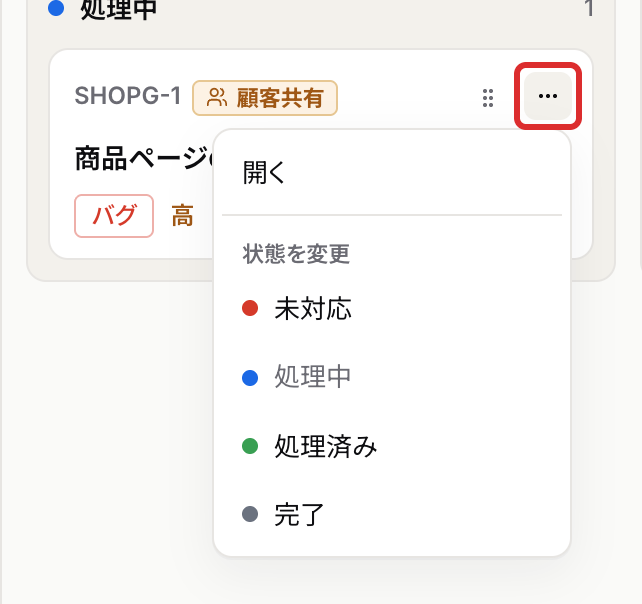
カードの「…」を押して、「状態を変更」から状態を選んでも変えられます。
キーボードでは、Tab で持ち手に移り、Space か Enter で持ち上げ、← → で列を移り、もう一度 Space か Enter で決めます。Esc で取り消せます。
ボードで状態を変えたときも、課題の詳細で変えたときと同じように履歴が残り、ウォッチャーに通知されます(課題詳細の操作)。
絞り込み
ビュー・キーワード・絞り込み・保存した条件は、一覧と同じように使えます(課題の基本)。ボードでの違いは次のとおりです。
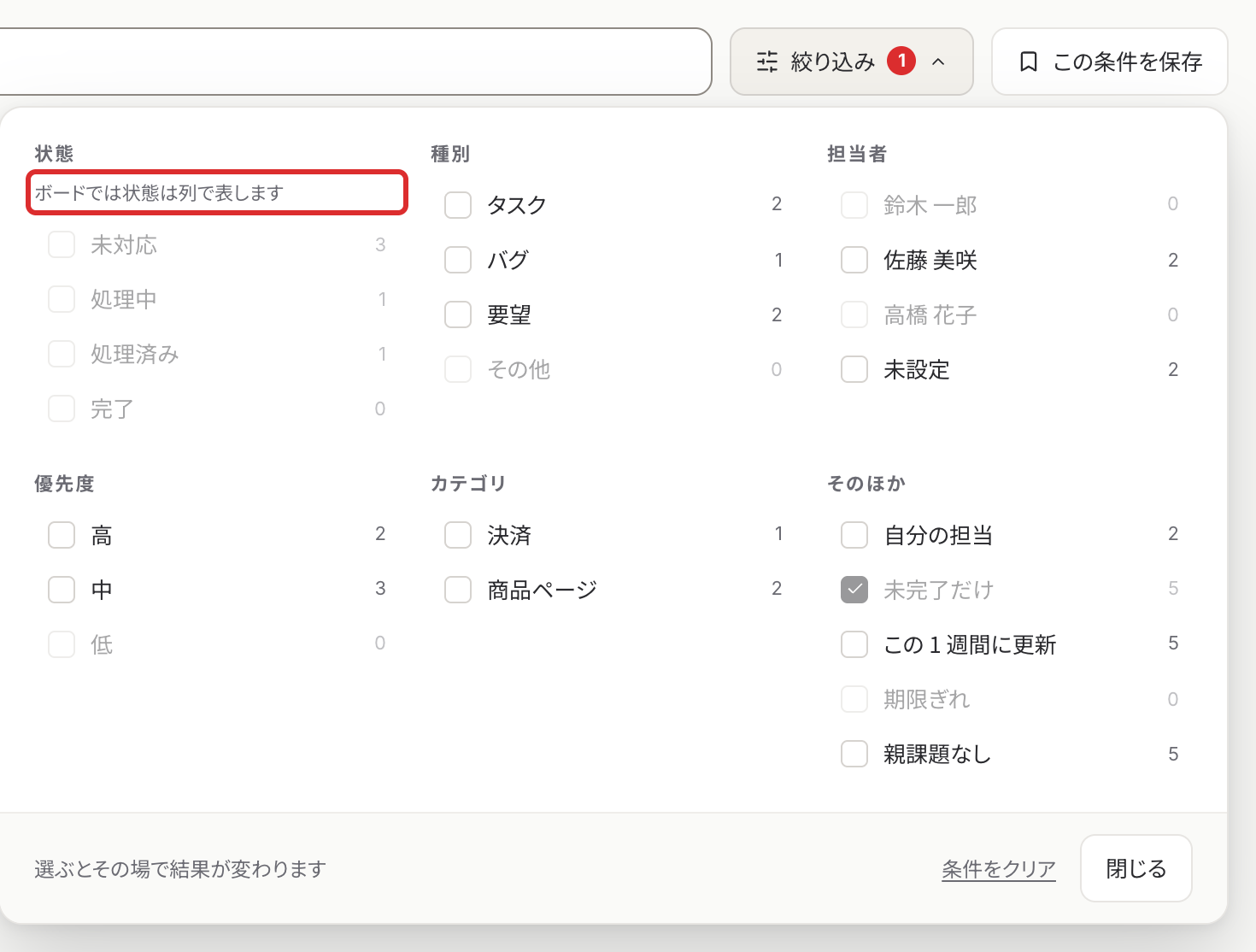
- ボードは、完了した課題も含めて、すべての状態の列を表示します。状態の条件と「未完了だけ」は使えません。絞り込みのパネルには「ボードでは状態は列で表します」と表示されます。
- そのため、「未完了」や「手つかず」のビューを選んでも、完了の列にも課題が表示されます。
- 担当者・種別・優先度・カテゴリ・期限ぎれ・キーワードなどの条件は、ボードでも使えます。
制限と注意
- ボードに表示できるのは 500 件までです。それより多いときは、並び順の先頭 500 件だけが表示され、「全 812 件のうち、並び順の先頭 500 件だけを表示しています。絞り込んでください。」のように表示されます。
- ボードでは、課題をまとめて変える操作は使えません。まとめて変えるときは一覧を使ってください。
- 画面の幅が狭いとき(スマートフォンなど)は、列の上の状態のボタンで、表示する列を 1 つずつ切り替えます。カードはドラッグできないので、「…」から状態を変えます。