プロフィールと個人の設定
個人の設定では、ほかのメンバーに表示される名前(表示名)と、画面の色(カラーモード)を変えられます。Nolto に接続しているアプリと API トークンの管理、通知の設定も、個人の設定で行います。
できること
- 表示名を変える
- カラーモード(ライト・ダーク・OS に従う)を選ぶ
- ログアウトする
- 接続中のアプリを解除する、API トークンを失効させる
- 通知の受け取り方を選ぶ
使える条件
ログインしている人なら誰でも使えます。プランや権限による違いはありません。
個人の設定を開く
右上のユーザー名を押すとメニューが開きます。メニューの「アプリと API トークン」「プラン・お支払い」「組織」のどれかを押すと、左に設定のメニューが表示されます。左のメニューの「プロフィール」を押してください。
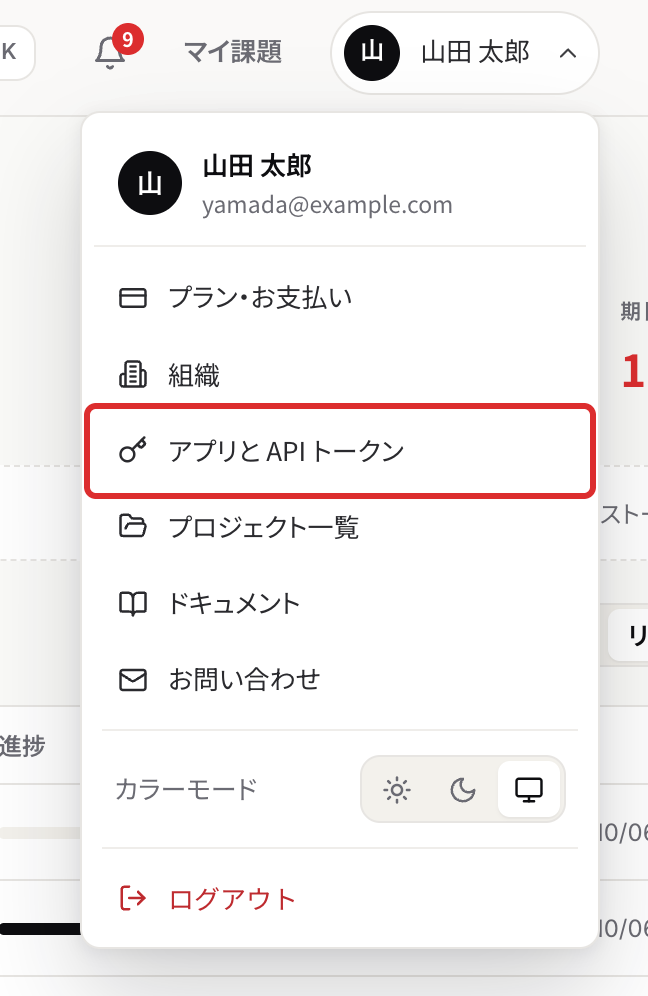
左のメニューには、「プロフィール」「通知」「プラン・お支払い」「アプリと API トークン」「組織」が並びます。「プラン・お支払い」と「組織」は組織とプラン・請求をご覧ください。
表示名を変える
「プロフィール」の「表示名」に名前を入れて、「保存」を押します。
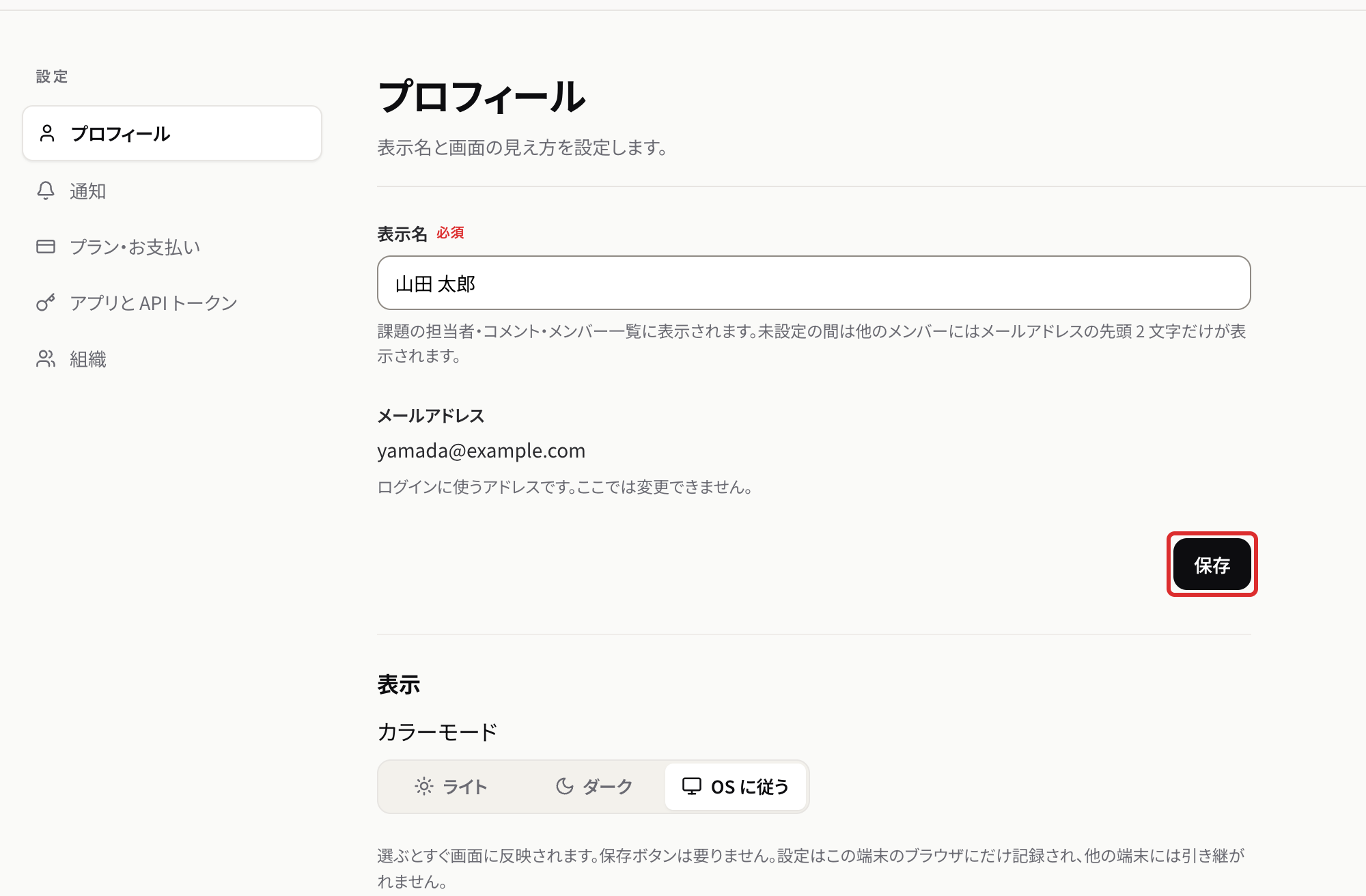
- 表示名は、課題の担当者・コメント・メンバーの一覧・通知などに表示されます。変えると、ほかの人の画面でもすぐに新しい名前になります。
- 表示名は 1〜50 文字で、空にはできません。
- 表示名を決める前は、ほかのメンバーにはメールアドレスの先頭 2 文字だけ(「ya***」のような形)が表示されます。
メールアドレスで登録したときは、表示名は空のままです。はじめてログインすると、この画面が開きます(はじめての Nolto)。Google や GitHub で登録したときは、そのアカウントの名前が入ります。
カラーモードを変える
「プロフィール」の「表示」の「カラーモード」で、「ライト」「ダーク」「OS に従う」から選びます。選ぶとすぐに変わり、保存は要りません。ユーザーメニューの下のアイコンでも同じように切り替えられます。
カラーモードは、使っているブラウザにだけ保存されます。ほかのパソコンやブラウザでは、そこで選び直してください。初期設定では「OS に従う」です。
ログアウトする
ユーザーメニューの「ログアウト」か、ヘッダーの右端のログアウトのアイコンを押すと、すぐにログアウトします。確認の画面は表示されません。
- ログアウトするのは、いま使っているブラウザだけです。ほかのパソコンやブラウザのログインは続きます。
- ログインは 30 日続き、使っているあいだは延びます。
接続中のアプリと API トークン
「アプリと API トークン」では、あなたのアカウントで Nolto を使っているアプリと、API トークンを確かめて止められます。
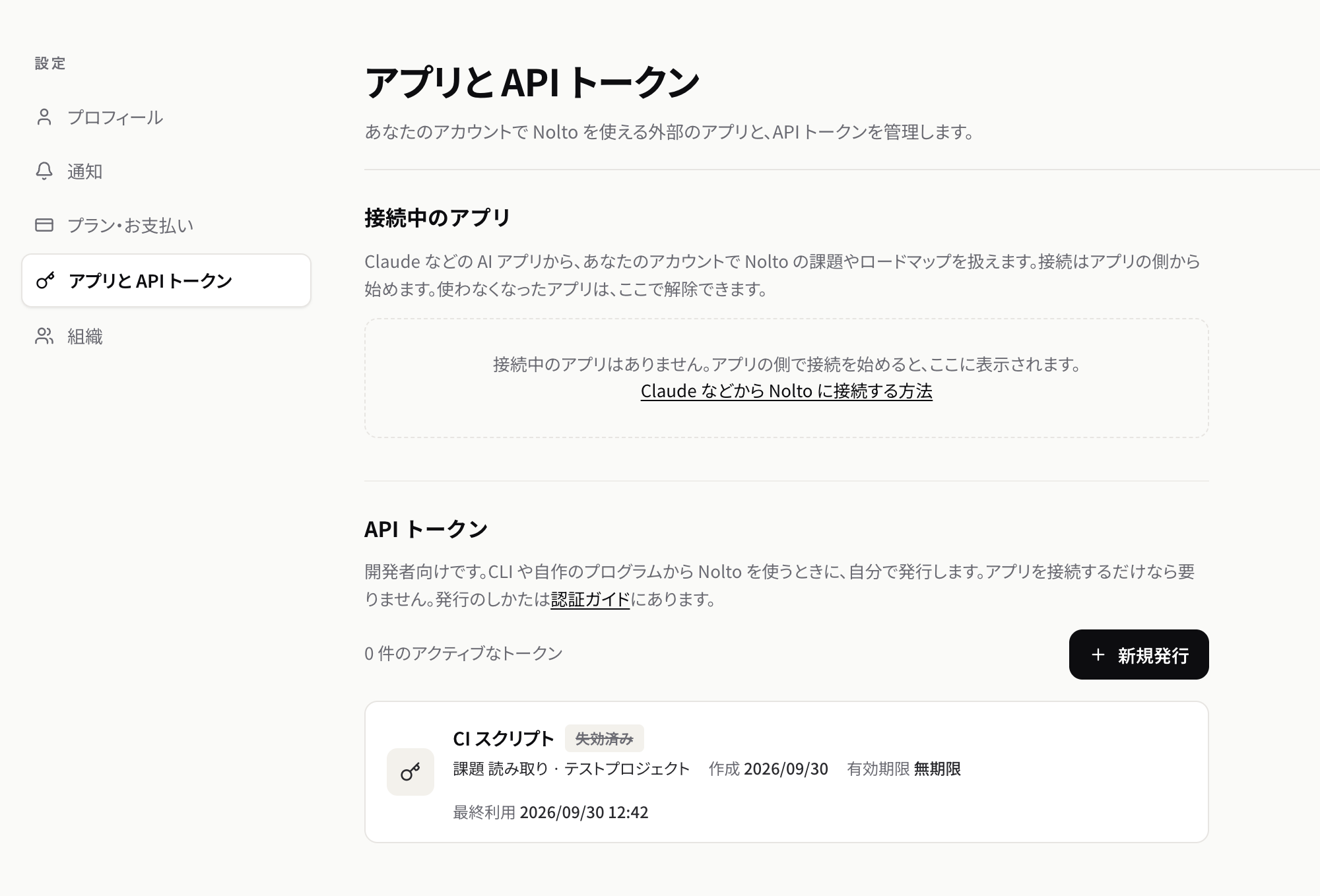
- 接続中のアプリ: Claude などの AI アプリから Nolto につないだものです。使わなくなったアプリは「解除」を押し、確認の画面で「解除する」を押すと止められます。接続のしかたはClaude・ChatGPT から Nolto を使うをご覧ください。
- API トークン: CLI や自作のプログラムから Nolto を使うための鍵です。開発者向けで、アプリを接続するだけなら要りません。発行のしかたは認証をご覧ください。CLI の
nolto loginでも、「nolto login (CLI)」で始まる名前のトークンが作られます。
使わなくなったトークンや、ほかの人に知られたおそれのあるトークンは、「失効」を押し、確認の画面で「失効させる」を押してください。失効させたトークンは、すぐに使えなくなります。元には戻せません。
接続中のアプリと、有効な API トークンは、それぞれ 20 件までです。
通知の設定
個人の設定の「通知」で、通知の種類ごとに、アプリ内(ベル)とメールのどちらで受け取るかを選べます。くわしくは通知をご覧ください。
制限と注意
- メールアドレスは変更できません。
- アバターの画像は設定できません。表示名の 1 文字目が丸の中に表示されます。
- 言語とタイムゾーンの個人の設定はありません。期限リマインダーの送る時刻は、組織の設定で組織の管理者が決めます。
- Google・GitHub でのログインは、Nolto のアカウントと同じメールアドレスなら、同じアカウントにつながります。違うメールアドレスの Google・GitHub でログインすると、別のアカウントができます。ログイン方法の連携を外す画面はありません。
- ほかのパソコンやブラウザのログインをまとめて止める操作はありません。
- アカウントを削除する画面はありません。データの削除をご希望のときは、お問い合わせください。