課題詳細の操作
課題を開くと、その課題の状態や担当を変えたり、コメントでやり取りしたりできます。このページでは、課題の詳細の画面でできる操作を説明します。課題の作り方と探し方は、課題の基本をご覧ください。
できること
- 状態・担当・期限を、画面の上部からすぐに変える
- 件名・本文などをまとめて編集する
- コメントを書く(Markdown・添付・メンション・引用)、編集・削除する
- 本文とコメントにリアクションを付ける
- ウォッチして、変更やコメントの通知を受け取る
- 親課題・子課題・関連課題を付ける
- リンクをコピーする、課題を複製する、ゴミ箱へ移動する
使える条件
課題の詳細の操作は、どのプランでも使えます。
| 操作 | できる人 |
|---|---|
| 見る・リンクをコピー・リアクション・自分のウォッチ | 閲覧者以上 |
| 状態・担当・期限を変える、編集、コメント、ウォッチャーの追加、親子・関連の課題、複製 | 編集者以上 |
| ほかの人のコメントの編集・削除、ほかの人のウォッチの解除、ゴミ箱へ移動・復元 | オーナー・管理者 |
アーカイブしたプロジェクトでは、見ることとリンクのコピーだけができます。
画面の構成
上から順に、次のものが表示されます。
- 見出し: 課題のキーと件名。右に「ウォッチ」、ウォッチャーの人数、「…」のメニュー。
- 状態のバー: 「状態」「担当」「期限」と、右端の「コメントする」。期限を過ぎた未完了の課題には「3 日超過」のように表示されます。
- 右の列: 「分類」(種別・優先度・カテゴリ・ロードマップ)、「つながり」(親課題・関連課題など)、「記録」(登録者・作成・更新・完了の日時)。「ロードマップ」には、この課題が紐づくロードマップのタスクの番号が並びます。押すと、ロードマップのそのタスクが開きます(ロードマップの見方)。
- 本文: 右上に「引用」と「編集」。本文のチェックリストは、その場で付け外しできます。
- 子課題・関連: 子課題、添付ファイル、「コミット / PR」、この課題への言及があるときに表示されます。「コミット / PR」には、開発チームが CLI で同期した Git のコミットと pull request のうち、この課題のキーを含むものが並びます。
- タイムライン: コメントと、状態の変更などの履歴が古い順に並びます。
- コメント欄
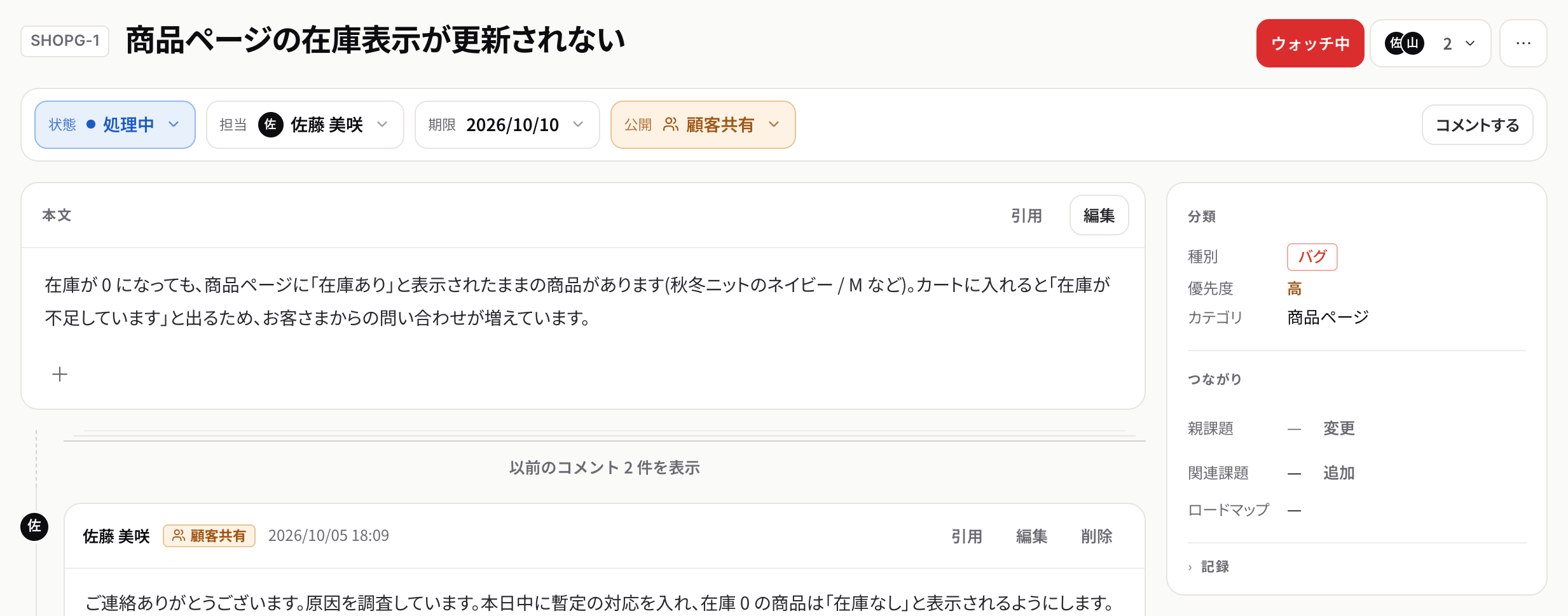
状態・担当・期限を変える
上部の「状態」「担当」「期限」を押して選ぶと、すぐに保存されます。「期限」では「クリア」で期限を外せます。変えるたびに、タイムラインに「状態: 未対応 → 処理中」のような履歴が残ります。
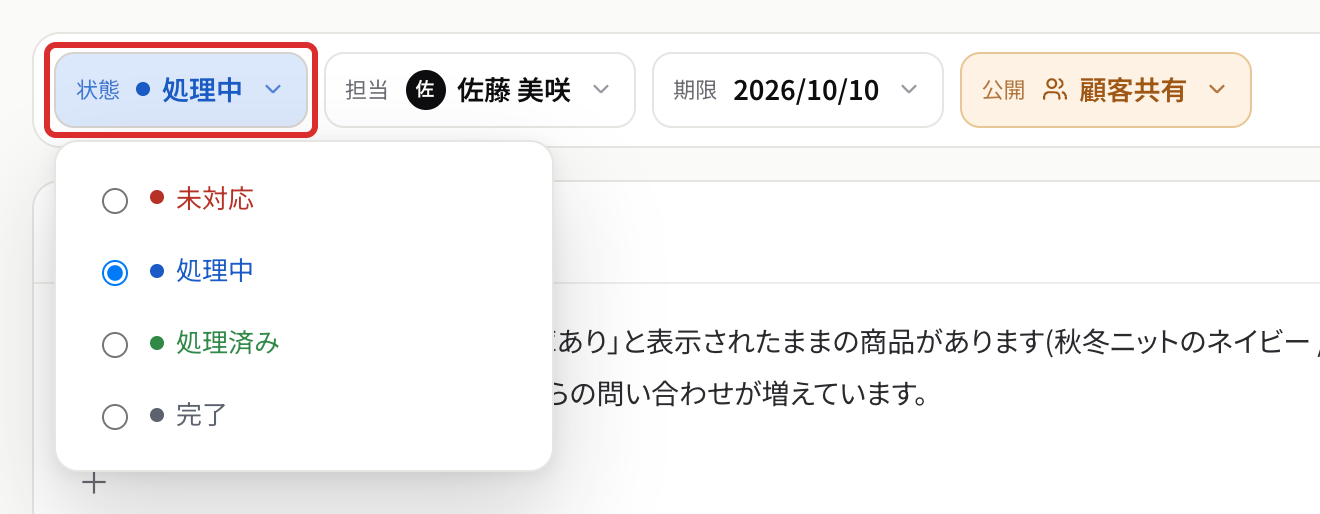
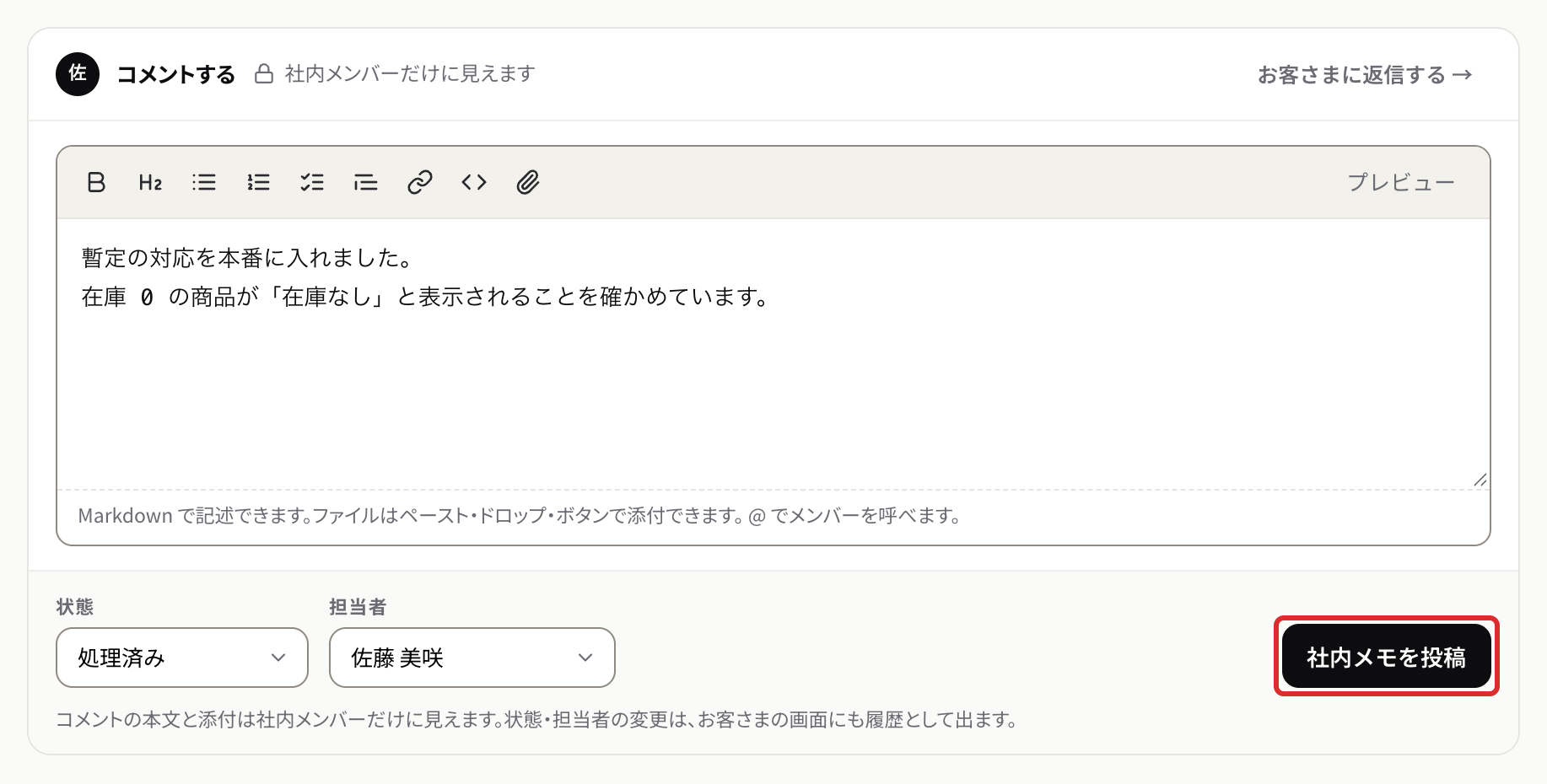
コメント欄の下の「状態」「担当者」でも変えられます。コメントを書いて一緒に送ると、1 件の履歴としてまとめて残ります。コメントを書かずに変えるときは「変更を保存」を押します。
担当にした人は、その課題のウォッチャーになります。
件名や本文を編集する
本文の右上の「編集」を押すと、件名・本文・種別・状態・優先度・担当者・期限日・カテゴリ・親課題をまとめて直せます。直したら「保存」を押します。件名だけを直すときも「編集」から操作します。
編集では、種別を変えても本文は変わりません(テンプレートは入りません)。
コメントする
ページの下のコメント欄に書いて、送信ボタンを押します。上部の「コメントする」を押すと、コメント欄に移ります。
- Markdown で書けます。「プレビュー」で表示を確かめられます。
- ファイルは、ツールバーの「ファイルを添付」、貼り付け、ドロップで添付できます。添付だけのコメントは送れません。
- 「@」に続けて名前を入力すると、メンバーの候補が表示されます。メンションした人には通知が届き、その人はウォッチャーになります。
- 本文やコメントの「引用」を押すと、その内容がコメント欄に引用の形で入ります。文字を選んでから押すと、選んだ部分だけが入ります。
プロジェクトにお客さまがいるときは、送信ボタンが「社内メモを投稿」になり、社内メンバーだけに見えるコメントになります。お客さまへの返信は、お客さま共有をご覧ください。
編集する・削除する
自分のコメントの右上の「編集」で直せます。編集すると「編集済み・2 版」のように表示され、押すと変更前の本文との差分を確かめられます。コメントの編集に期限はありません。
「削除」を押し、確認の画面で「削除する」を押すと、コメントを削除します。削除は取り消せません。タイムラインには「このコメントは削除されました」と、削除した人と日時が残ります。削除したコメントの添付も削除されます。
状態や担当者を変えただけの履歴は、編集も削除もできません。
以前のコメント
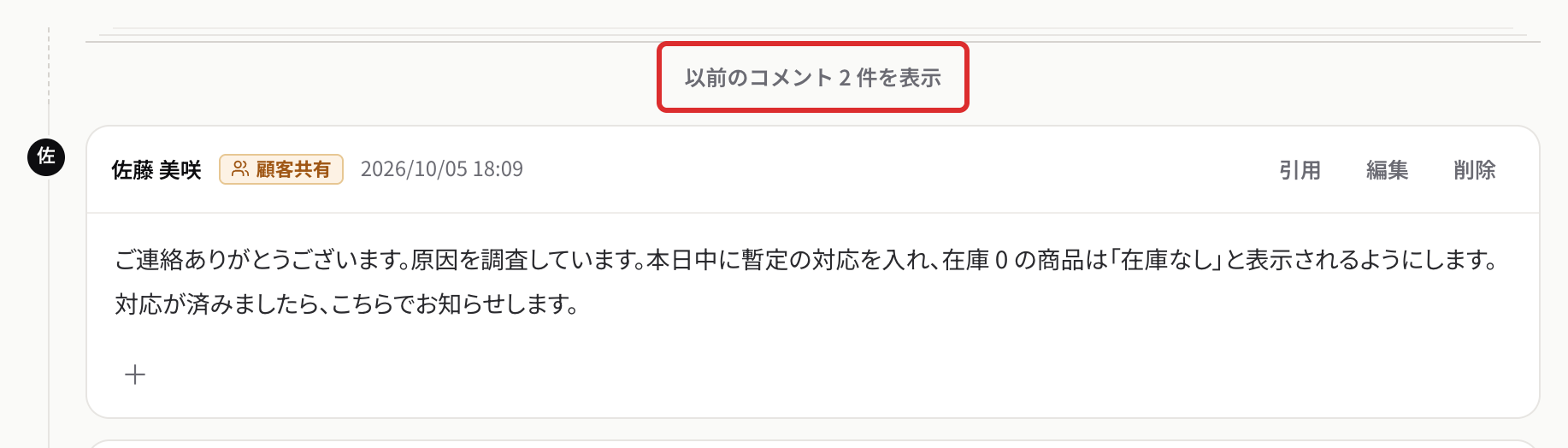
コメントが 5 件以上になると、新しい 3 件だけが表示され、それより前は先頭の「以前のコメント 2 件を表示」のような 1 行にまとまります。押すと、すべてのコメントが表示されます。
同じ人の変更だけの履歴が 3 件以上続いたときも、「佐藤 美咲 が 3 件の項目を変更」のような 1 行にまとまり、押すと開きます。
リアクション
本文とコメントの下の「+」から、5 種類のリアクション(👀 見ました、👍 承知しました、🙏 ありがとうございます、🎉 おめでとう、😕 要相談)を付けられます。もう一度押すと外れます。リアクションでは通知は届きません。
既読の表示
課題の設定で「コメント既読表示」を ON にしたプロジェクトでは、コメントの下に「既読 1 · 未読 2」のように表示されます。対象は、コメントを書いた時点の担当者と、メンションされた人です。そのコメントのあとに課題を開いた人が既読になります。
ウォッチする
見出しの右の「ウォッチ」を押すと、この課題の変更とコメントの通知が届くようになります。ボタンは「ウォッチ中」に変わり、もう一度押すとやめます。通知の届き方は、通知の設定に従います。
課題を作った人、担当者、メンションされた人、コメントや変更をした人は、自動でウォッチャーになります。自分で「ウォッチ中」を外した課題では、コメントしても自動ではウォッチャーに戻りません。
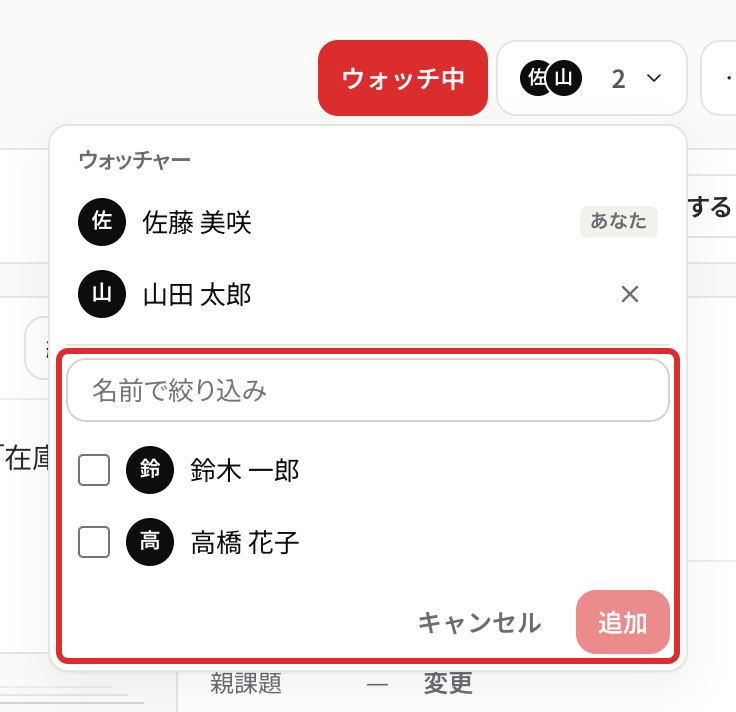
ウォッチャーの人数のボタンを押すと、一覧が表示されます。「メンバーを追加」から、ほかのメンバーをウォッチャーに加えられます(1 回に 20 人まで)。
親課題・子課題・関連課題
親課題
右の列の「親課題」の「変更」を押し、キーか件名で探して選び、「保存」を押します。外すときは「解除」を押してから「保存」を押します。親子は 1 階層だけです。子課題を持つ課題には親を付けられません。
子課題
「…」のメニューの「子課題を追加」、または子課題のカードの「+ 子課題を追加」を押すと、親課題が入った状態で課題の作成の画面が開きます。子課題があると、本文の下に一覧と「完了 1 / 2」のような進み具合が表示されます。
関連課題
右の列の「関連課題」の「追加」を押し、課題を選ぶと、すぐに関連が付きます。関連は両方の課題に表示されます。外すときは、キーの右の「×」を押します。
課題キーのリンク
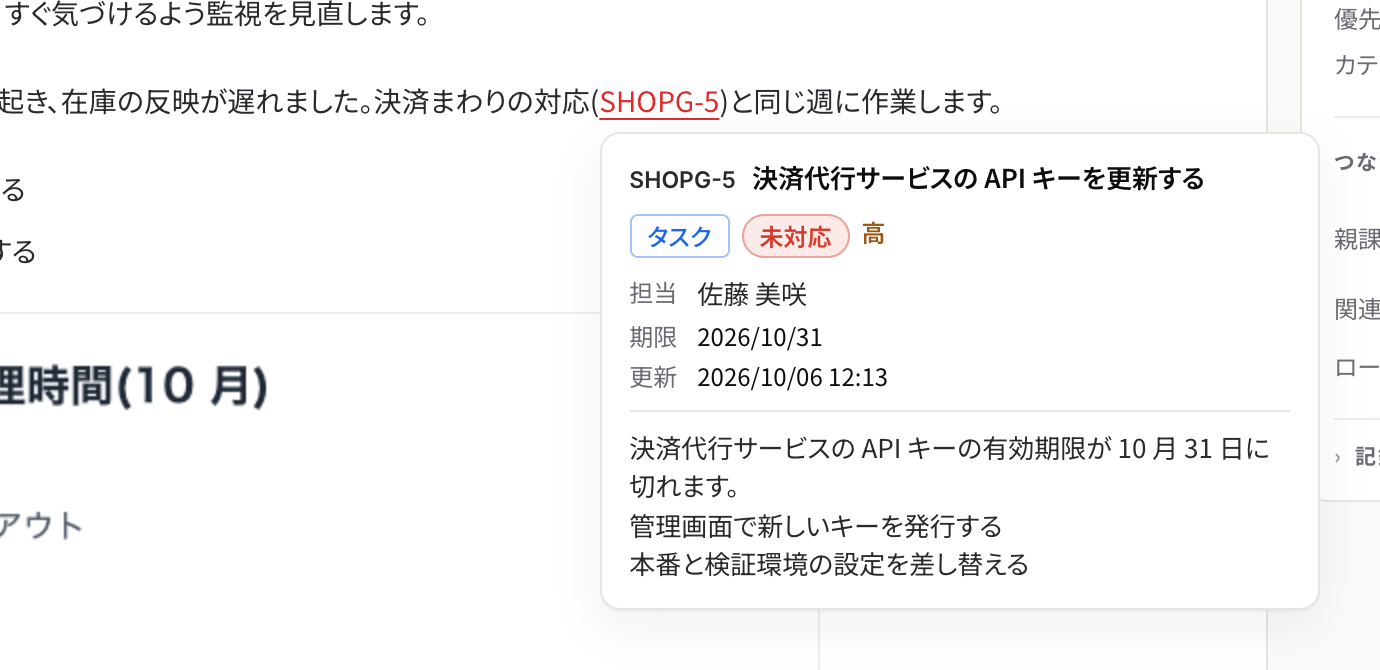
本文やコメントに「SHOPG-3」のように同じプロジェクトの課題キーを書くと、その課題へのリンクになります。リンクにマウスを載せると、件名・種別・状態・優先度・担当・期限と本文の冒頭のプレビューが表示されます。キーを書かれた課題には、「この課題への言及」として表示されます。
「…」のメニュー
| 項目 | 内容 |
|---|---|
| リンクをコピー | 課題の短いリンクをコピーします。見出しのキーを押しても同じです |
| 件名付きでコピー | 「[SHOPG-3] 件名 リンク」の形でコピーします |
| 子課題を追加 | 親課題が入った状態で作成の画面を開きます |
| この課題を複製 | 件名・本文・種別・優先度・カテゴリ・親課題を引き継いで、作成の画面を開きます。コメントやウォッチャーは引き継ぎません |
| ゴミ箱へ移動 | オーナー・管理者だけ。30 日以内なら、課題の設定のゴミ箱から復元できます(マイ課題・一括操作・ゴミ箱) |
ゴミ箱へ移動した課題に子課題があると、子課題の親は外れます。復元しても、親子のつながりは戻りません。
制限と注意
- 件名は 255 文字、本文とコメントは 100,000 文字まで、1 件のコメントの添付は 20 件までです。
- 「編集」の保存では、ほかの人が同時に変えた内容を確かめません。あとから保存した内容で上書きされます。
- 関連課題の追加は選んだ時点で保存され、解除は確認なしで行われます。関連課題の追加・解除、ウォッチャーの追加、リアクション、チェックリストの付け外しは、タイムラインには残りません。
- 「以前のコメント」を開いた状態は保存されません。ほかの画面から戻ると、また 1 行にまとまります。
- 書きかけのコメントは、ほかの画面に移ると消えます(お客さまがいるプロジェクトでは、ブラウザのタブを閉じるまで残ります)。
- タッチの端末では、課題キーのプレビューは表示されません。