課題の AI レビュー
課題の AI レビューは、登録する内容が担当者に伝わるだけ書かれているかを確認し、足りないところだけを聞き取って下書きにまとめる機能です。
できること
課題の件名と本文を AI が確認します。足りないところがあるときは、チャットで 1 問ずつ聞き取り、答えをもとに件名と本文をまとめ直します。話していないことは足しません。
十分に書かれた課題には聞き取りの画面は出ず、そのまま登録されます。定型の運用タスクなどは、種別ごとの既定を OFF にして対象から外せます。
有効にする
課題の AI レビューは Pro プランで利用できます。プロジェクトの「設定」→「課題」を開き、「AI インタビュー起票」の「このプロジェクトで AI インタビューを使う」を ON にします。設定画面では、課題の AI レビューを「AI インタビュー起票」と表記しています。
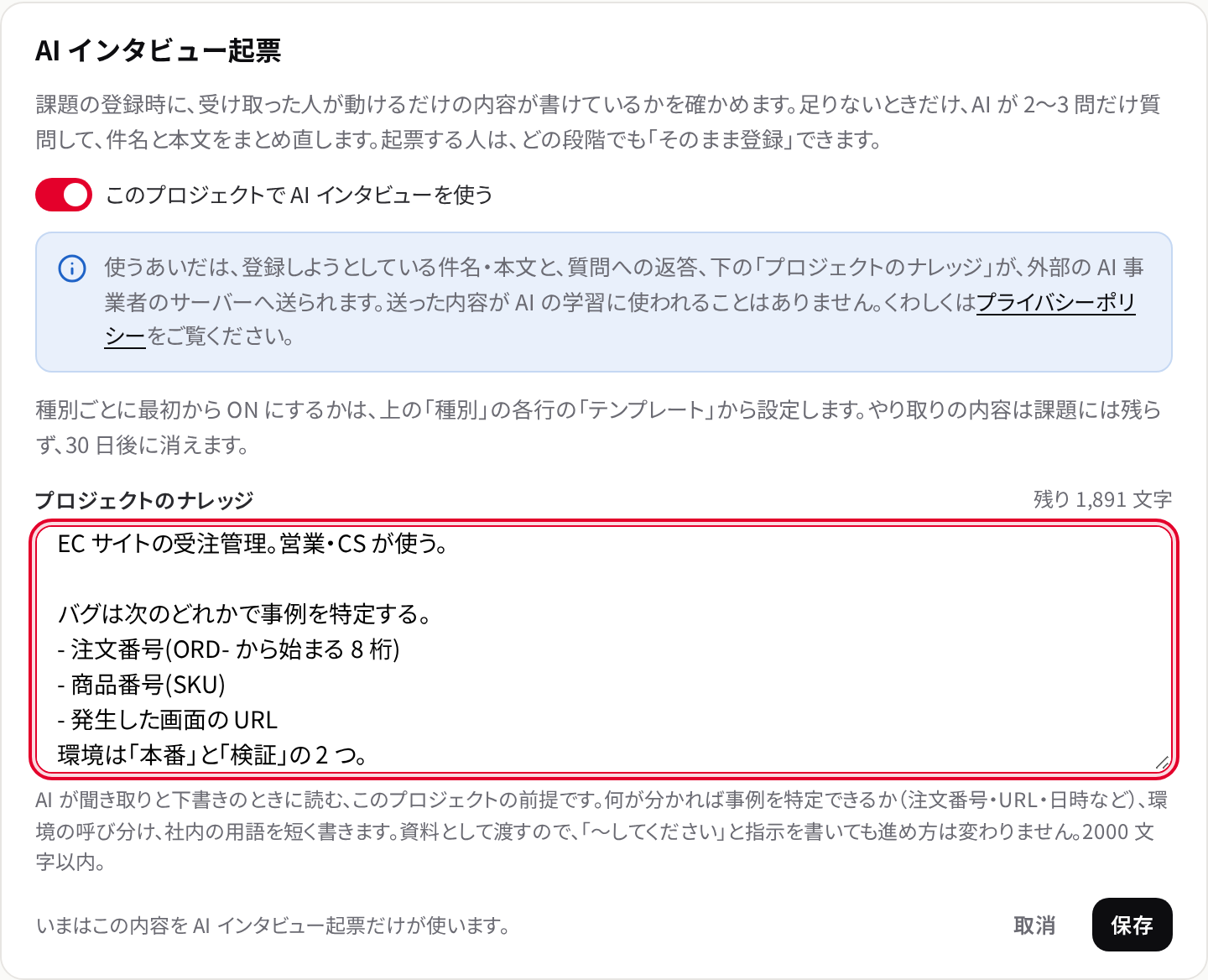
種別ごとに「この種別では AI レビューを最初から ON にする」で既定を決められます。定型の運用タスクなどは OFF にします。登録する人は、登録画面の「AI レビュー」でその場でも切り替えられます。
プロジェクトのナレッジ
「設定」→「課題」の「AI インタビュー起票」にある「プロジェクトのナレッジ」に、聞き取りの前提を 2000 文字以内で保存できます。AI レビューが OFF のあいだも編集・保存できます。
何が分かれば事例を特定できるか、環境をどう呼び分けているか、社内で使う用語を短く書きます。たとえば、次のような内容です。
- バグは注文番号・商品番号・発生した画面の URL で特定する。
- 環境は本番と検証の 2 つ。検証の URL は stg. で始まる。
- SKU は商品番号、CS はカスタマーサポートを指す。
ナレッジは、AI が聞き取りと下書きのときに読む資料です。「〜してください」と指示を書いても、進め方は変わりません。
登録の流れ
内容を入力する
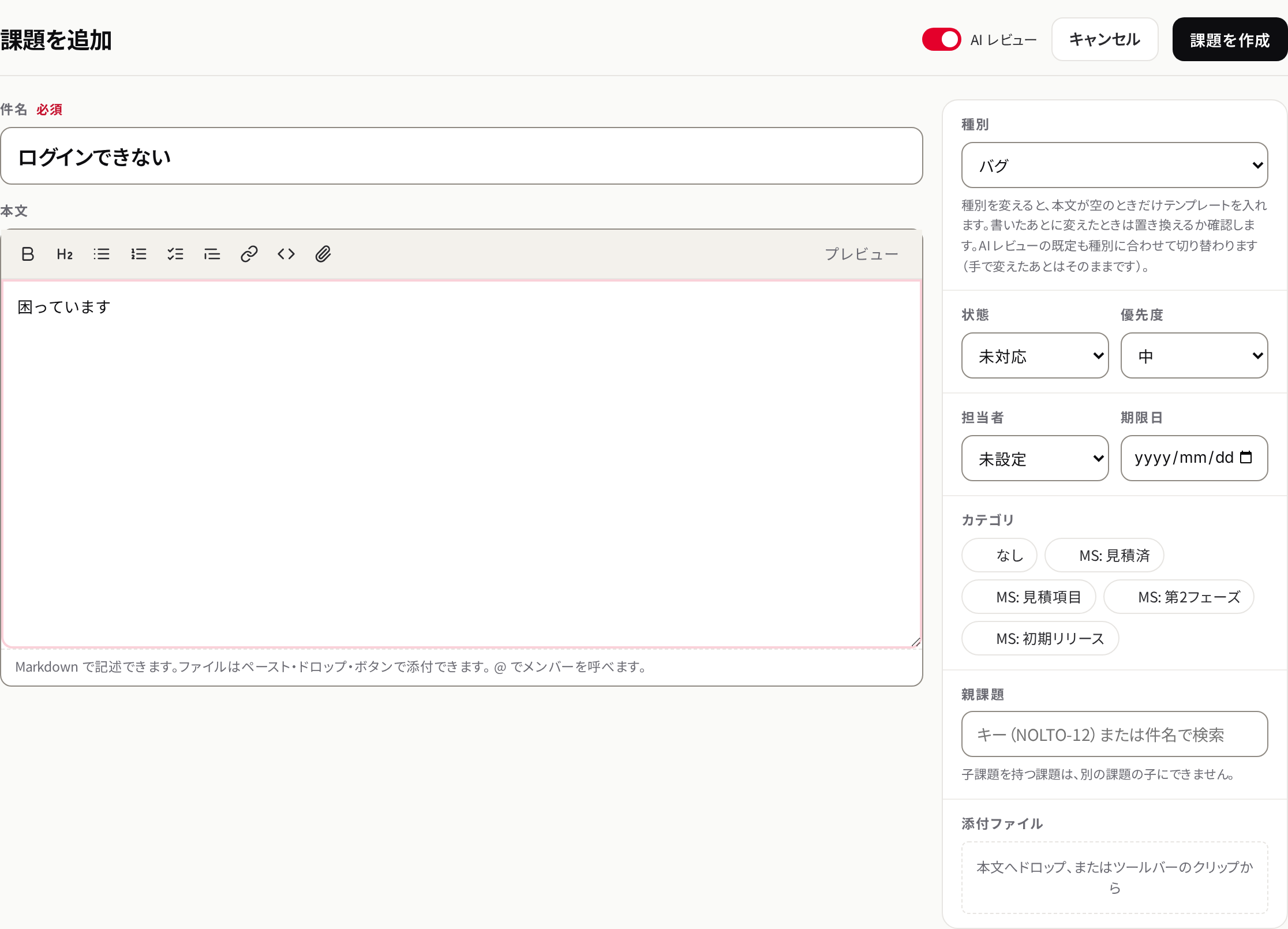
課題の件名と本文を入力し、「AI レビュー」が ON になっていることを確認して「課題を作成」を押します。
足りない点を確認する
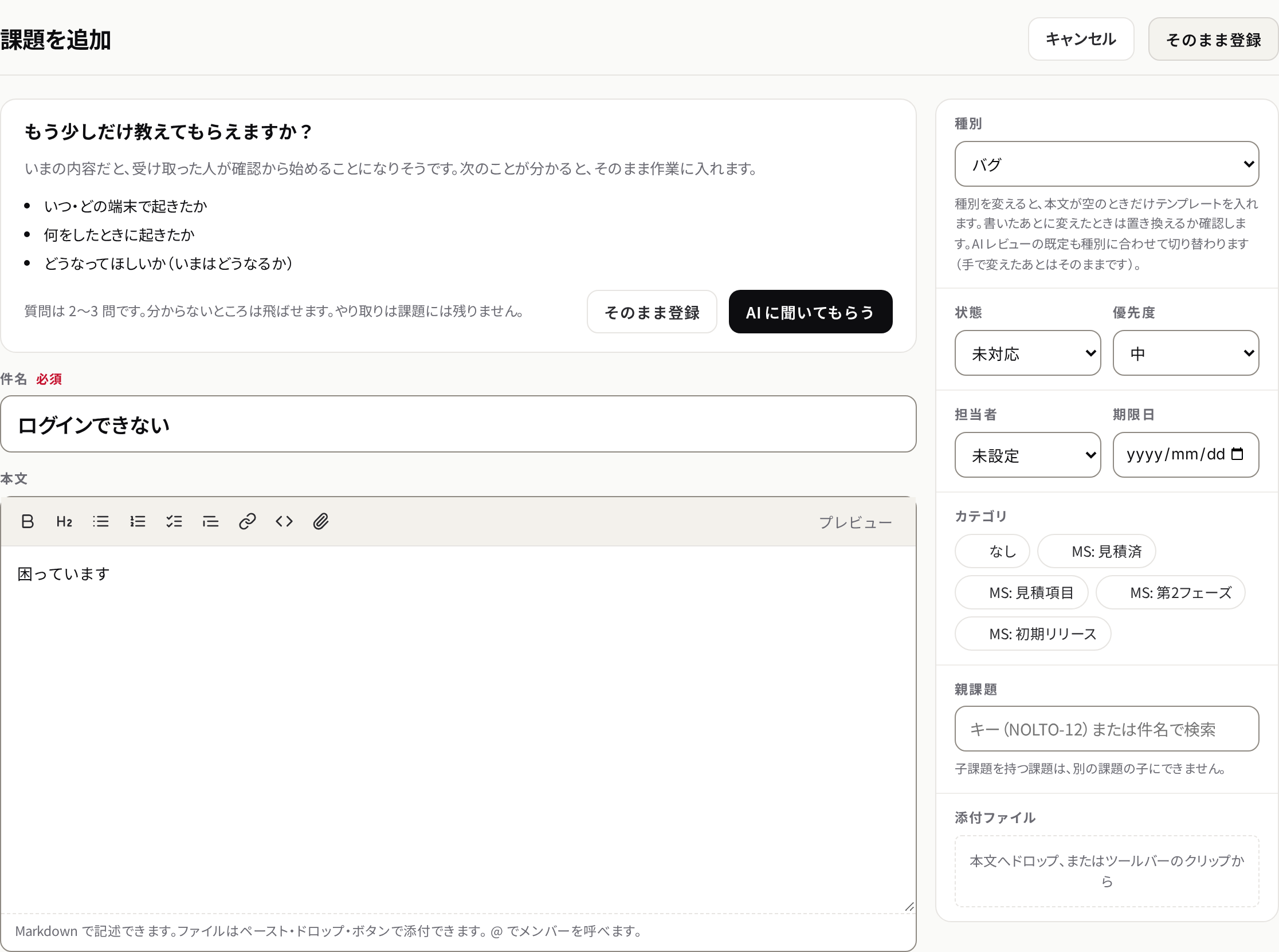
内容に足りないところがあると、確認したい点が表示されます。「AI に聞いてもらう」を押すと聞き取りが始まります。書き足さずに登録する場合は「そのまま登録」を押します。
質問に答える
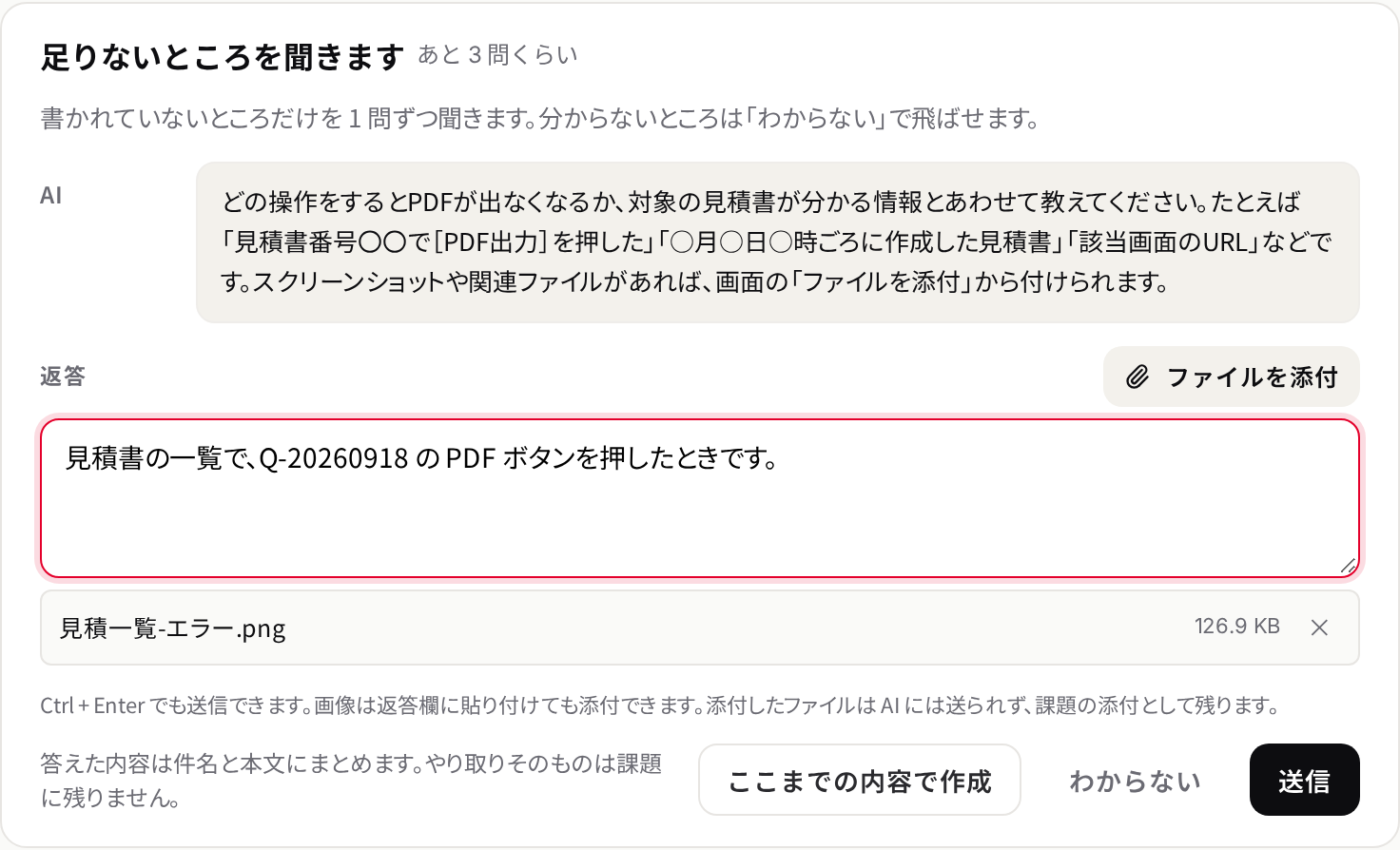
質問に 1 問ずつ答えます。回答は Ctrl + Enter でも送信できます。分からないところは「わからない」で飛ばせます。
バグの聞き取りでは、返答欄の「ファイルを添付」からファイルを追加できます。画像は返答欄に貼り付けても添付できます。添付は元のフォームで付けた分も含めて合計 20 件までです。添付したファイルは AI には送られず、課題の添付として残ります。
途中でも「ここまでの内容で作成」を押すと、そこまでの回答をもとに下書きを作れます。聞き取りを飛ばす場合は「そのまま登録」を押します。
下書きを確認する
まとめ直した件名と本文に目を通し、問題がなければ「この内容で作成」を押します。「フォームに戻して直す」から、自分で編集することもできます。
確認画面で AI の下書きを使わずに登録する場合は「元の入力のまま登録」を押します。
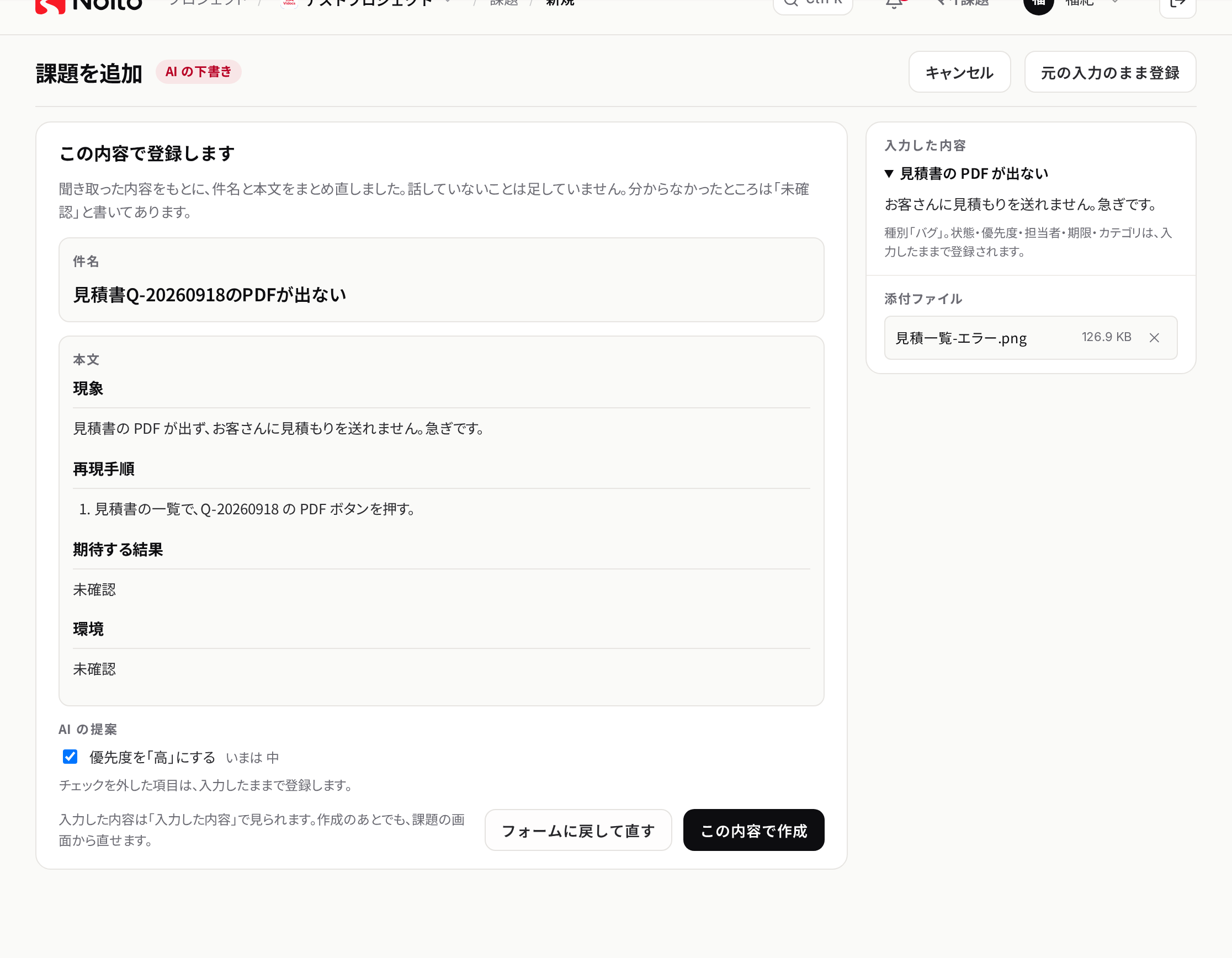
AI の提案
下書きには、種別・優先度・カテゴリの提案が表示されることがあります。採用しない提案はチェックを外してください。その項目は元の入力のまま登録されます。
作成後
AI の下書きで作成した課題には、課題キーの隣に「AI インタビューで作成」のタグが表示されます。やり取りそのものは課題には残らず、まとめ直した件名と本文だけが登録されます。

制限と注意
- 課題の AI レビューは Pro プランで利用できます。
- 質問は最大 6 問です。途中でも「ここまでの内容で作成」から下書きを作れます。
- AI が使えないときは、そのまま課題が登録されます。
- 聞き取りの途中でリロードすると、会話は続きから再開でき、返答の送信時点の添付も戻ります。添付を追加・削除したあと、返答を送信する前にリロードした変更は戻りません。ただし、状態・担当者・期限日・親課題は入れ直してください。
データの扱い
課題の件名・本文、聞き取りでの回答、プロジェクトの名前・説明・ナレッジが、外部の AI サービスに送られます。添付ファイルの中身は送りません。やり取りそのものは課題には残らず、まとめ直した件名と本文だけが登録されます。詳しくはプライバシーポリシーをご覧ください。