ファイル
ファイルは、資料や画像などをプロジェクトのメンバーと共有する場所です。フォルダで整理でき、同じ名前のファイルを上げ直すと新しい版として残ります。
できること
- ファイルをアップロードする(ボタン・ドラッグ、複数まとめて)
- フォルダを作り、名前を変え、移動し、削除する
- ファイルの詳細と版の履歴を見て、古い版をダウンロード・復元する
- 1 つずつ、または zip でまとめてダウンロードする
- ファイルのリンクをコピーして、課題や Wiki に貼る
お客さまにファイルを見せる方法は、お客さま共有をご覧ください。
使える条件
ファイルはどのプランでも使えます。容量の上限は次のとおりです。
| 項目 | Free | Pro・Pro+ |
|---|---|---|
| 1 ファイル | 50 MB | 50 MB |
| プロジェクトごとの合計 | 100 MB | 10 GB |
| 組織の全プロジェクトの合計 | 300 MB | 上限なし |
容量には、課題・Wiki の添付と、ファイルの古い版も含まれます。
| 操作 | できる人 |
|---|---|
| 見る・ダウンロード・リンクをコピー・版の履歴を見る | 閲覧者以上 |
| アップロード・フォルダを作る・名前の変更・移動・古い版の復元 | 編集者以上 |
| 自分がアップロードしたファイルの削除 | 編集者以上 |
| ほかの人のファイルの削除・フォルダの削除・古い版の削除 | オーナー・管理者 |
アーカイブしたプロジェクトでは、見る・ダウンロードする・リンクをコピーすることだけができます。プロジェクトの「設定」→「一般」の「使う機能」でファイルを OFF にすると、ファイルのタブと画面は表示されません。アップロード済みのファイルは消えず、ON に戻すと元どおり使えます。
画面の構成
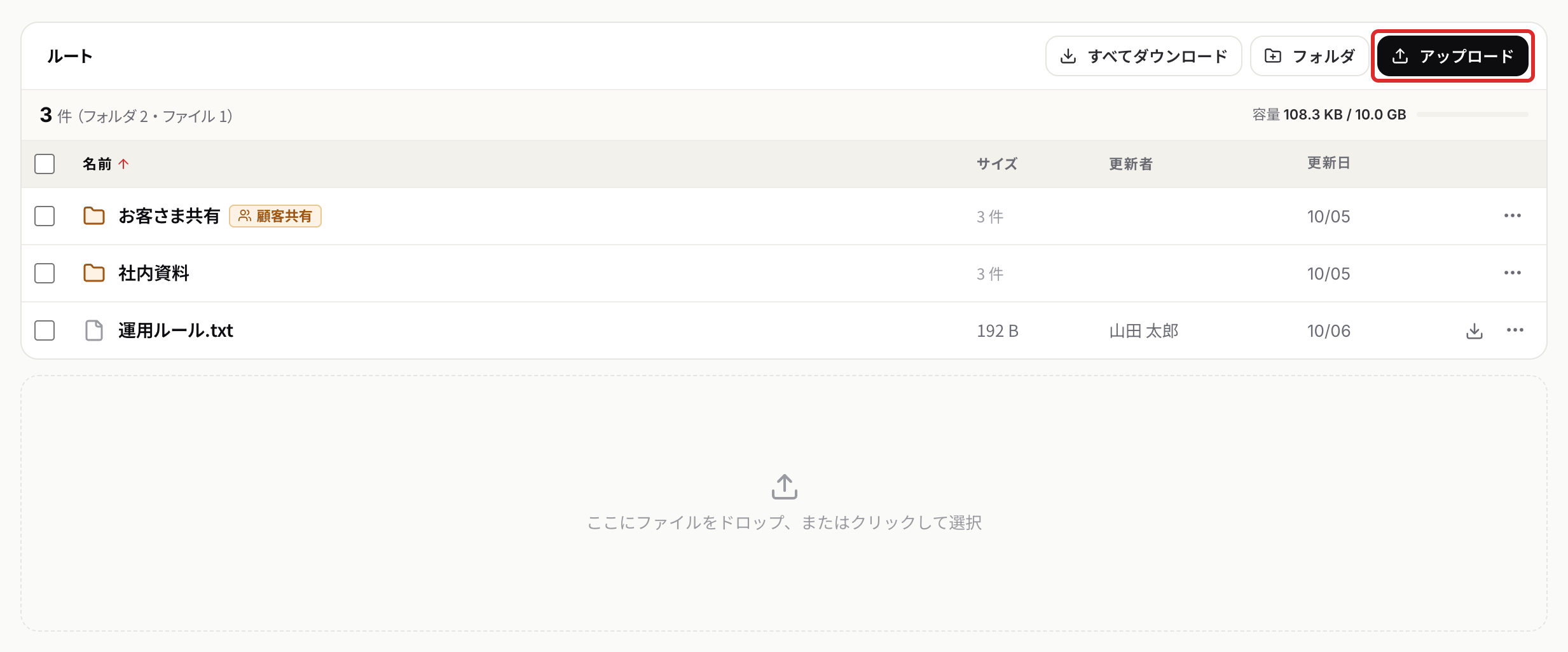
プロジェクトの「ファイル」タブを開くと、上から次のものが表示されます。
- 上部: 今いる場所(「ルート › フォルダ名」)と、「すべてダウンロード」「フォルダ」「アップロード」のボタン。
- 件数と並び: 「3 件 (フォルダ 2・ファイル 1)」のような件数、「並び」(名前・サイズ・更新日)、容量の使用量。
- 一覧: 名前・サイズ・更新者・更新日。フォルダは常に先頭に並びます。フォルダの行を押すとその中に入り、ファイルの行を押すと詳細が開きます。
アップロードする
「アップロード」を押してファイルを選びます。複数まとめて選べます。ファイルを画面にドラッグしても、今いるフォルダにアップロードできます。
同じフォルダに同じ名前のファイルがあるときは、新しいファイルにはならず、そのファイルの新しい版(r2、r3…)として追加されます。確認の画面は表示されません。
実行ファイルやインストーラー(.exe・.msi・.bat など)はアップロードできません。
フォルダで整理する
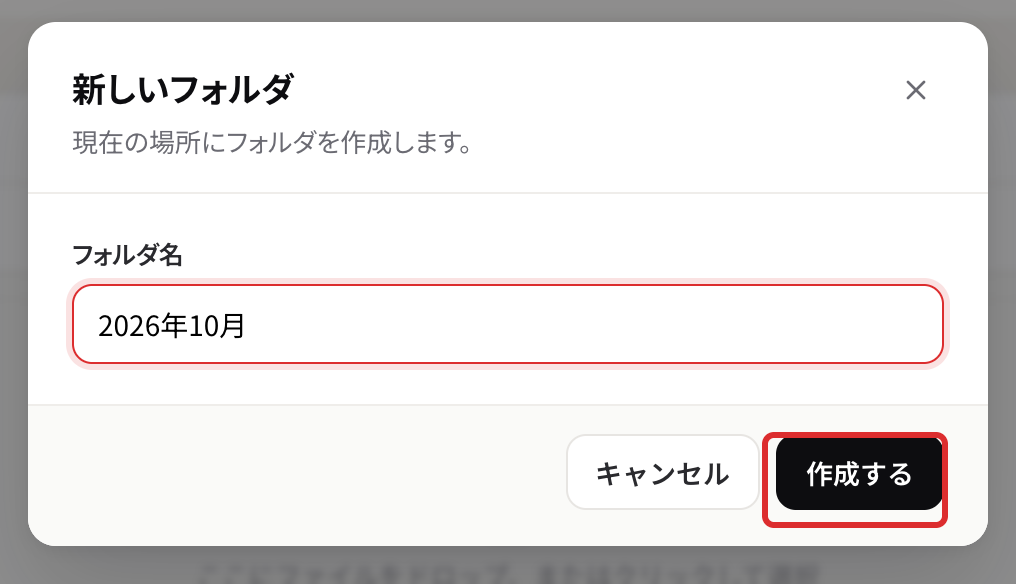
- 作る: 「フォルダ」を押し、フォルダ名を入力して「作成する」を押します。今いるフォルダの中に作られます。
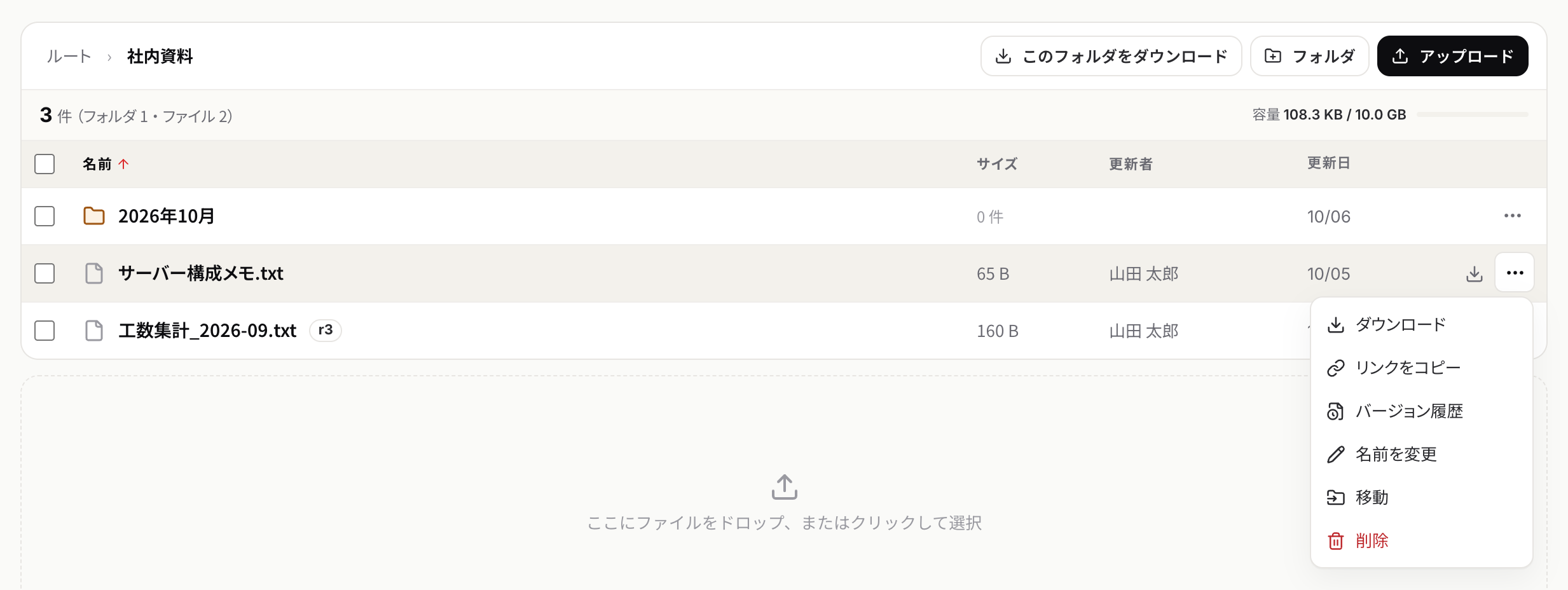
- 名前を変える: 行の「…」から「名前を変更」を選びます。
- 移動する: 行の「…」から「移動」を選び、移動先のフォルダを選んで「ここへ移動」を押します。移動は 1 件ずつです。
- 削除する: 行の「…」から「削除」を選び、確認の画面で「削除する」を押します。フォルダを削除すると、中のファイルもすべて削除されます。
フォルダは 5 階層までです。削除したファイルとフォルダは元に戻せません。
詳細と版の履歴
ファイルの行を押すと、右から詳細が開きます。場所・サイズ・作成者・更新者・更新日時と、「バージョン履歴」が表示されます。
「バージョン履歴」には、版ごとにサイズ・アップロードした人・日時が並びます。各版のダウンロードのボタンで、その版をダウンロードできます。
古い版に戻すときは、その版の「…」から「この版を復元」を選び、確認の画面で「復元する」を押します。古い版の内容が新しい版として追加されるので、今の版も履歴に残ります。
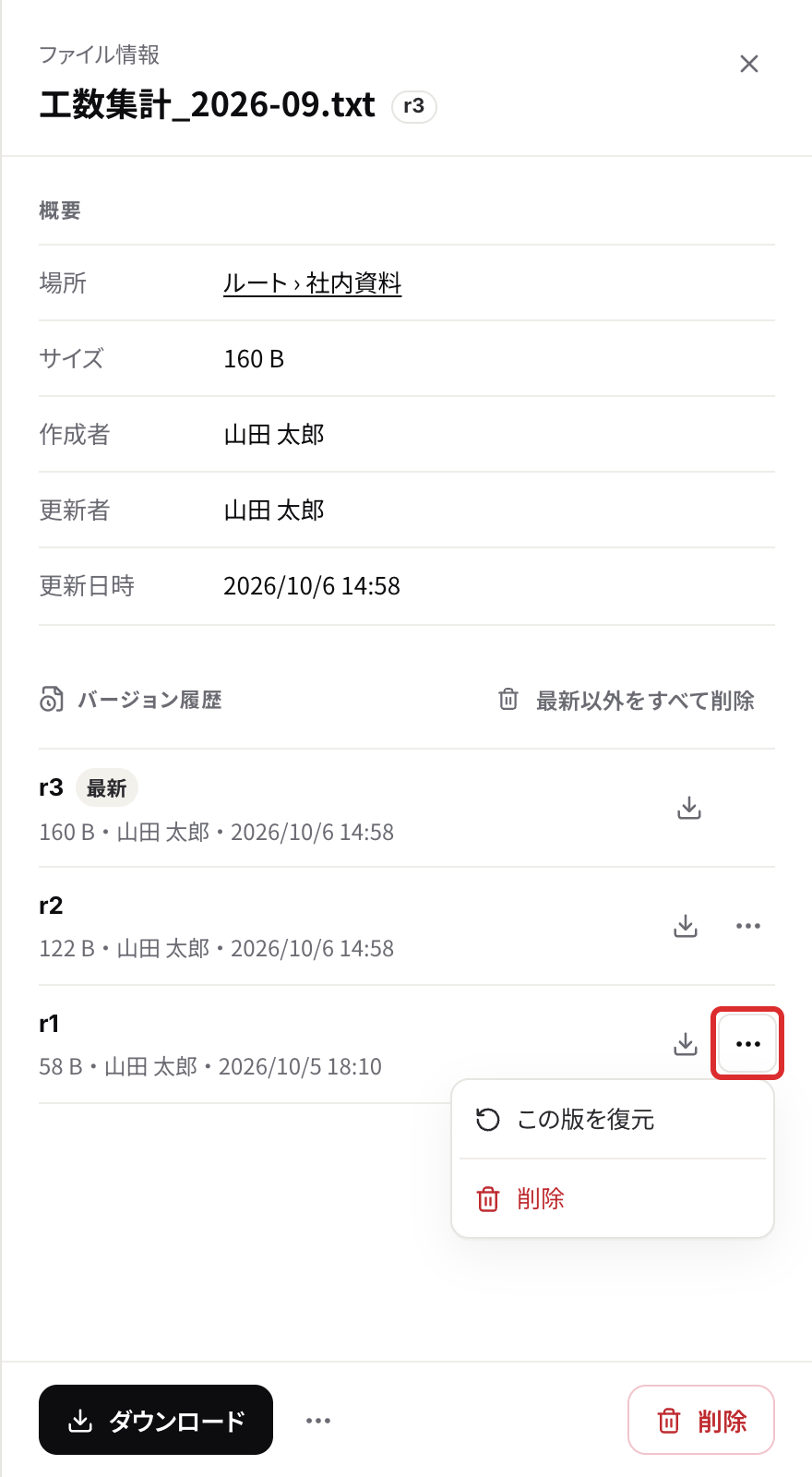
版は、最新から 10 版まで残ります。それより古い版は自動で削除されます。オーナー・管理者は、古い版の「…」の「削除」や、「最新以外をすべて削除」で、古い版を削除して容量を空けられます。
ダウンロードする
ファイルの行のダウンロードのボタン、または詳細の「ダウンロード」を押します。画像(PNG・JPEG など)はブラウザの新しいタブで表示され、そのほかのファイルは保存されます。ファイルの中身を画面で確かめるプレビューの機能はありません。
まとめてダウンロードするときは、zip で保存できます。
- 「すべてダウンロード」(ルート)、「このフォルダをダウンロード」(フォルダの中)
- フォルダの行の「…」から「フォルダをダウンロード」
- チェックボックスで選んで「ダウンロード (zip)」
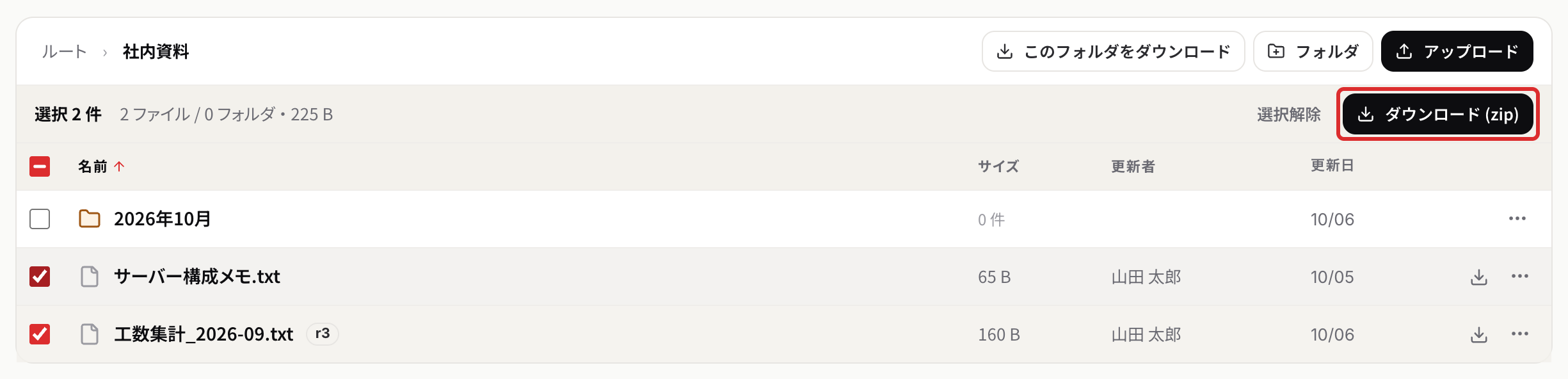
zip は 1 回に 500 MB・500 ファイルまで、15 分に 10 回までです。
リンクを共有する
ファイルの行の「…」、または詳細の「…」から「リンクをコピー」を選ぶと、ファイルの短いリンクをコピーできます。課題や Wiki に貼ると、開いた人はそのファイルの詳細をすぐに見られます。名前を変えたり移動したりしても、同じリンクで開けます。開けるのは、そのファイルを見る権限がある人だけです。くわしくは短いリンクをご覧ください。
通知
ファイルのアップロード・上書き(同じ名前で上げ直す)・削除を、通知で受け取れます。初期設定では OFF なので、受け取るときは個人の設定の「通知」で「ファイル」を ON にしてください。
制限と注意
- 1 ファイルは 50 MB まで、名前は 255 文字までです。「/」を含む名前は使えません。
- 削除したファイルとフォルダは元に戻せません。ゴミ箱はありません。
- 版は最新から 10 版まで残ります。
- ファイルの検索、フォルダごとのアップロード、まとめての移動はできません。
- 課題や Wiki に添付したファイルは、「ファイル」の一覧には表示されません(容量には含まれます)。
- お客さまがいるプロジェクトで、共有モードのままアップロードしたファイルは、共有フォルダに入り、お客さまにも見えます。社内の資料は社内モードでアップロードしてください。