プロジェクトの設定
プロジェクトの設定では、プロジェクトの名前やアイコン、使う機能を変えたり、プロジェクトをアーカイブ・削除したりできます。プロジェクトで行われた操作の記録(活動記録)も、ここで見られます。
できること
- プロジェクト名・説明・プロジェクトキー・アイコンを変える
- 課題・Wiki・ファイルなどの機能を ON / OFF にする
- 所属する組織とプランを確かめる
- プロジェクトをアーカイブする・アーカイブを解除する
- プロジェクトを削除する
- 活動記録を見る
使える条件
プロジェクトの設定はどのプランでも使えます。「使う機能」の一部は、プランによって使えるものが違います(下の表)。
| 操作 | できる人 |
|---|---|
| 設定を開く、名前・アイコン・使う機能を変える、アーカイブ・解除する、活動記録を見る | オーナー・管理者 |
| プロジェクトを削除する | オーナー |
組織の管理者は、組織のすべてのプロジェクトでオーナーになります(メンバーと権限)。
設定を開く
プロジェクトの上部の右にある歯車のボタンを押します。左のメニューに、次のページが並びます。
| ページ | 内容 |
|---|---|
| 一般 | 名前・説明・キー・アイコン、使う機能、所属、アーカイブ・削除(このページで説明します) |
| メンバー | メンバーの招待と権限(メンバーと権限、お客さま共有) |
| リポジトリ連携 | CLI が使うリポジトリの紐付け(CLI) |
| 取り込み | ほかのサービスからの取り込み(Backlog から取り込む、Jooto から取り込む) |
| 課題設定 | 種別・状態・カテゴリ(課題の設定) |
| 通知設定 | Slack のチャンネル、お客さまからの連絡を受け取る人(通知、お客さま共有) |
| 活動記録 | プロジェクトで行われた操作の記録(このページで説明します) |
課題の機能を OFF にしているときは、「課題設定」と「通知設定」は表示されません。
名前・説明・キーを変える
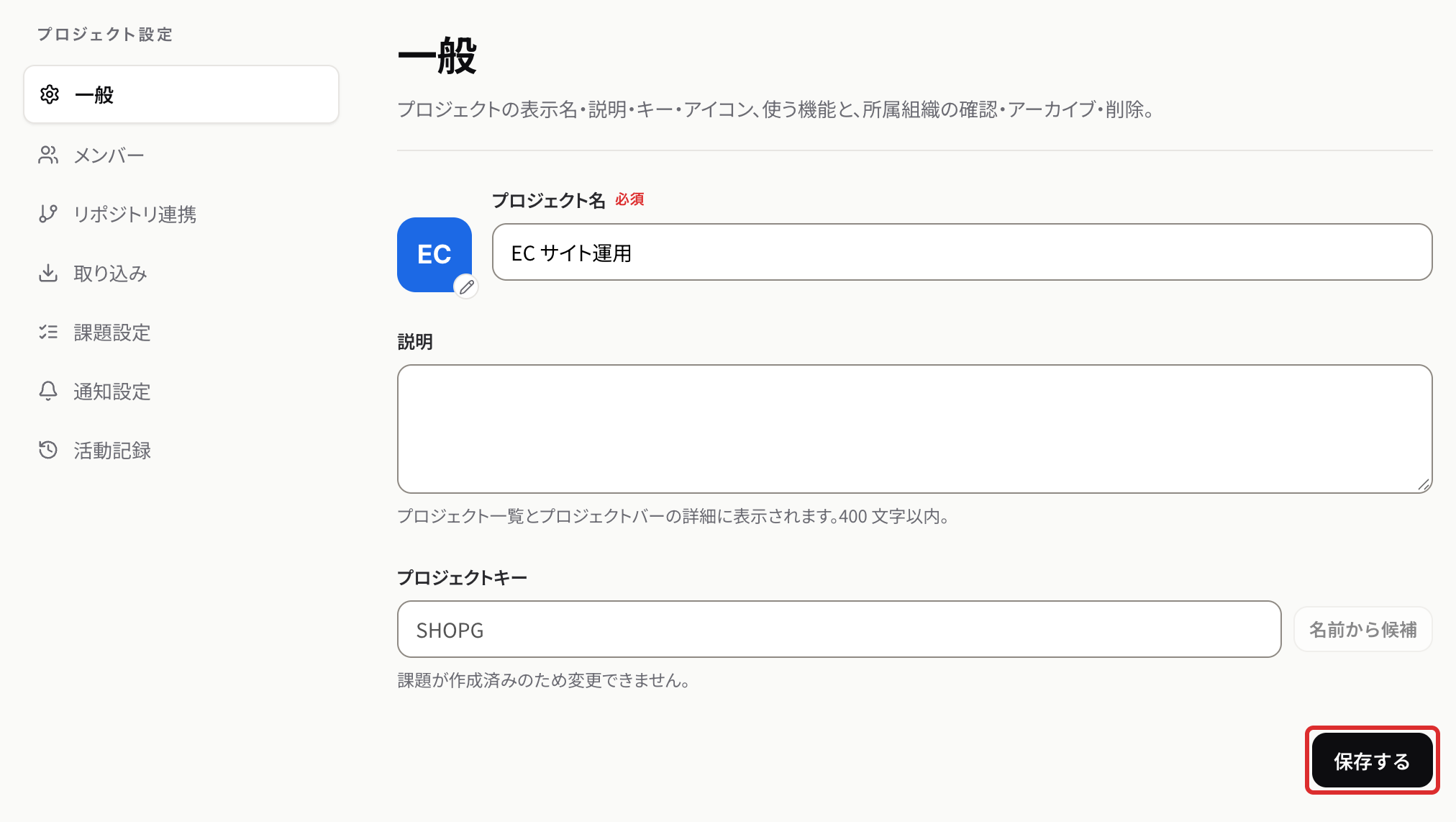
「一般」で値を直し、「保存する」を押します。
- プロジェクト名: 80 文字まで。
- 説明: プロジェクトの一覧と、プロジェクトの上部の「詳細」に表示されます。400 文字まで。
- プロジェクトキー: 課題の番号の頭に付く文字です。変えられるのは、そのプロジェクトで課題を一度も作っていないあいだだけです。課題を作ったあとは、ゴミ箱へ移したり削除したりしても変えられません。キーの決まりははじめての Noltoをご覧ください。
アイコンを変える
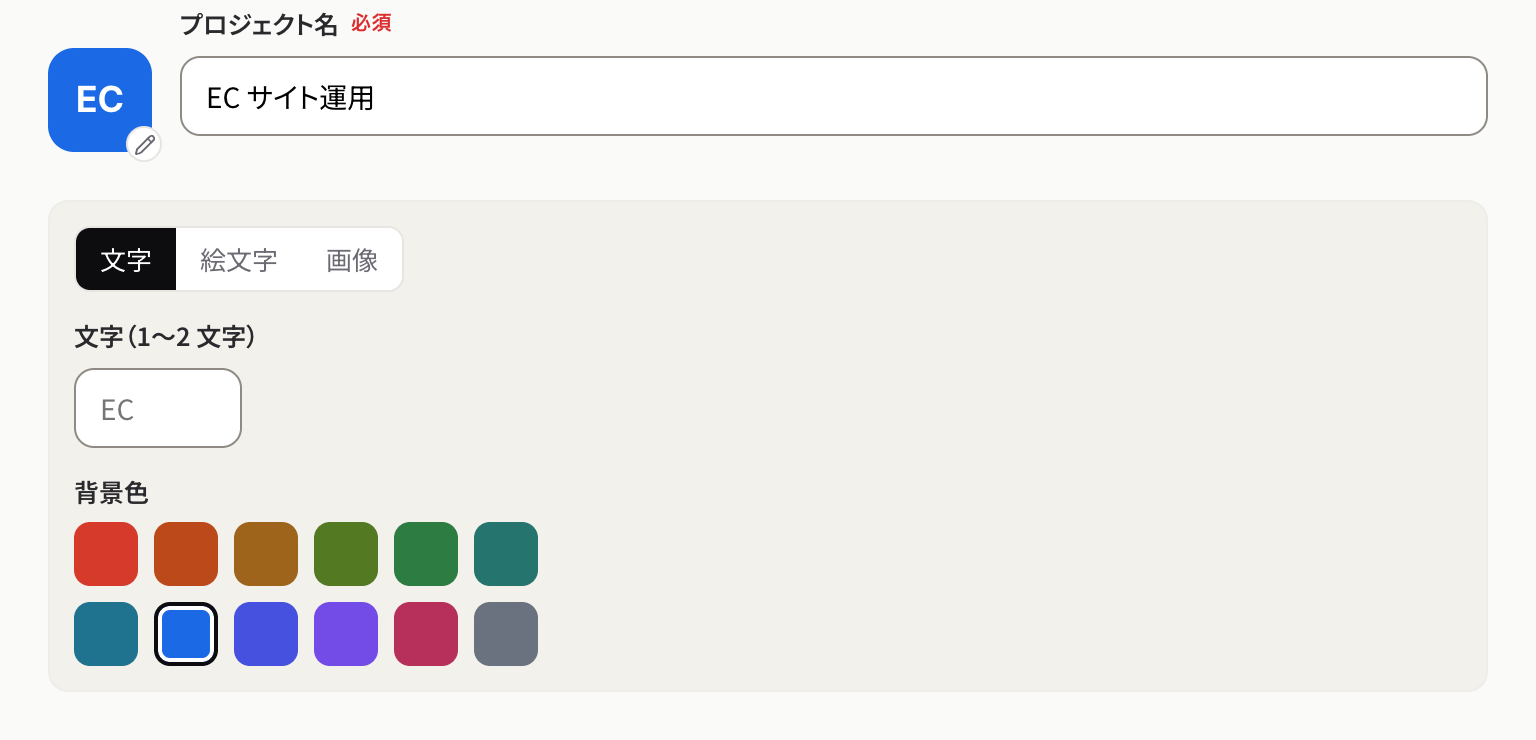
プロジェクト名の左のアイコンを押すと、アイコンを選ぶ欄が開きます。
- 文字: 1〜2 文字と背景色を選びます。
- 絵文字: 絵文字と背景色を選びます。
- 画像: 「画像を選ぶ」で画像を選びます。PNG・JPEG・WebP・GIF・SVG で、10 MB までです。中央が正方形に切り抜かれます。
選んだだけでは保存されません。「保存する」を押してください。「デフォルトに戻す」で、名前から作る文字のアイコンに戻せます。
使う機能を ON / OFF にする
「一般」の「使う機能」で、プロジェクトで使う機能を選びます。
| 機能 | プラン | 初期設定 | くわしくは |
|---|---|---|---|
| 課題 | すべて | ON | 課題の基本 |
| Wiki | すべて | ON | Wiki |
| ファイル | すべて | ON | ファイル |
| 議事録 | Pro 以上(課題が ON のとき) | OFF | 議事録からタスク作成 |
| AI で整える | Pro+ | ON | 課題本文を AI で整える |
| メモリの AI 整理 | Pro+ | ON | AI メモリ |
| チャットボット | Pro+ | OFF | プロジェクトのチャットボット |
ロードマップは、いつでも使えます。
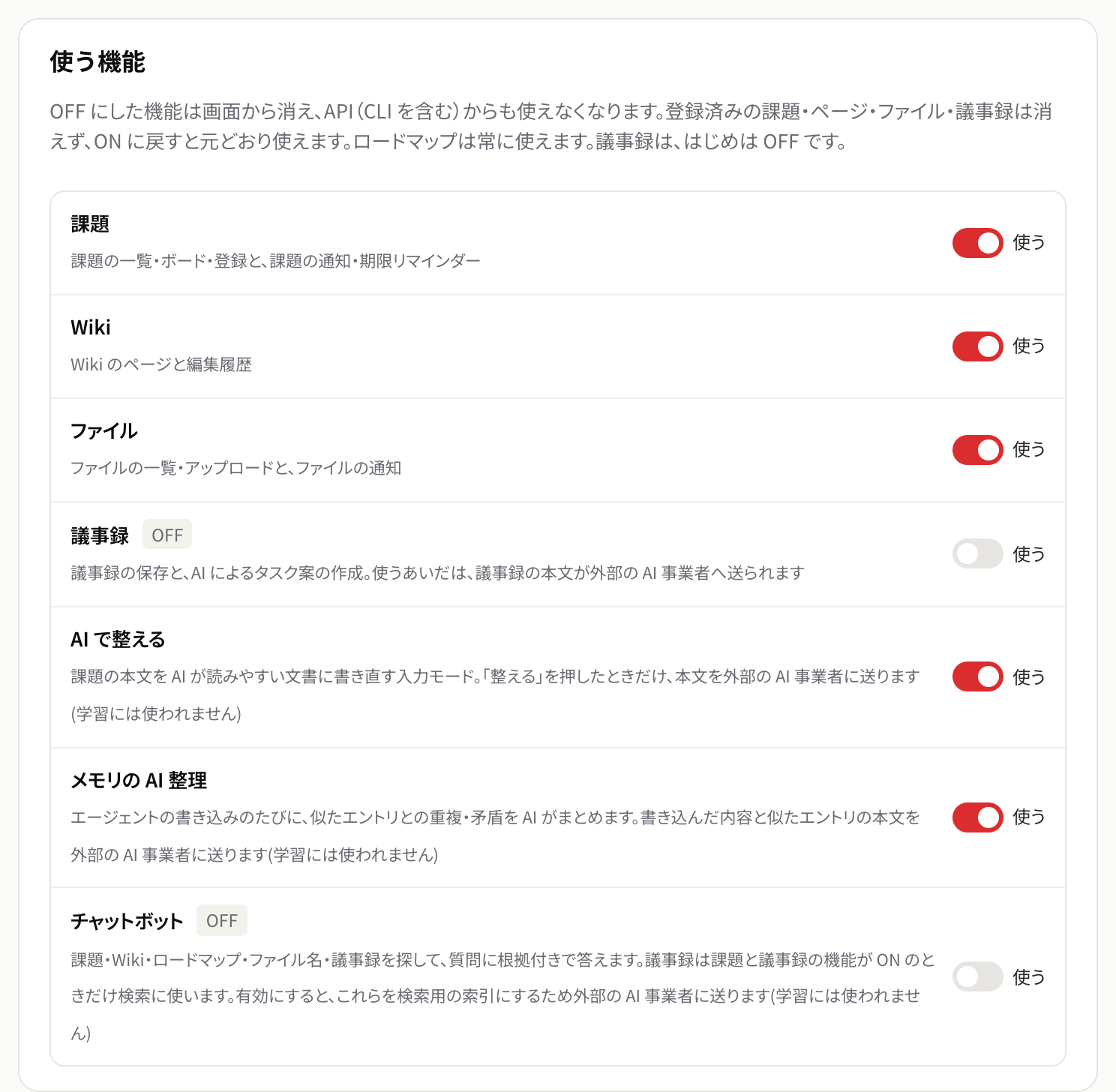
- OFF にした機能は、メンバー全員の画面から消え、API(CLI を含む)からも使えなくなります。登録済みの課題・ページ・ファイル・議事録は消えず、ON に戻すと元どおり使えます。
- 課題・Wiki・ファイル・議事録を OFF にするときは、確認の画面が表示されます。「OFF にする」を押すと切り替わります。
- 議事録とチャットボットを ON にするときも、確認の画面が表示されます。
- 議事録・AI で整える・メモリの AI 整理・チャットボットは、使うときに内容を外部の AI 事業者に送ります(AI で整えるは「整える」を押したときだけ、メモリの AI 整理はエージェントが書き込んだときです)。送る内容は、各ガイドをご覧ください。
- 課題を OFF にすると、課題の通知・期限リマインダー・Slack への投稿も止まります。
「組織の設定で無効」と表示される機能は、Nolto の運営が組織ごとに止めているものです。このプロジェクトの設定では ON にできません。使いたいときはお問い合わせください。
所属を確かめる
「一般」の「所属」に、プロジェクトが属する組織とプラン、作成日が表示されます。プロジェクトの上限と使える機能は、組織のプランで決まります。プロジェクトを別の組織へ移すことはできません。
アーカイブする
使わなくなったプロジェクトは、アーカイブすると読むだけの状態にできます。
- 「一般」のいちばん下の「アーカイブ」を押します。
- 確認の画面で「アーカイブする」を押します。
アーカイブしたプロジェクトでは、次のようになります。
- すべての画面を見る・探す・ダウンロードすることはできます。
- 課題・コメント・Wiki・ファイルの作成と編集、設定の変更はできません。
- CLI の同期、AI メモリへの書き込みは拒否されます。
- 通知・期限リマインダー・デイリーダイジェストは止まります。
- まだ受け入れられていない招待は、受け入れられなくなります。
- プロジェクトの一覧では、「アーカイブ済み」の中にまとめて表示されます。
アーカイブしたプロジェクトは、Free プランのプロジェクト数(3 件)に数えません。
アーカイブを解除する
「一般」のいちばん下の「アーカイブを解除」を押し、確認の画面で「解除する」を押します。アーカイブ中のプロジェクトの上部に表示される「設定から解除できます」からも開けます。
Free プランの組織で、アーカイブしていないプロジェクトがすでに 3 件あるときは、解除できません。先に別のプロジェクトをアーカイブするか、組織を Pro にしてください。
削除する
プロジェクトを削除すると、ロードマップ・課題・Wiki・ファイルなどのデータがすべて消えます。取り消せません。
- 「一般」のいちばん下の「プロジェクトを削除」を押します。
- 確認の画面で、プロジェクト名を入力します。
- 「完全に削除する」を押します。
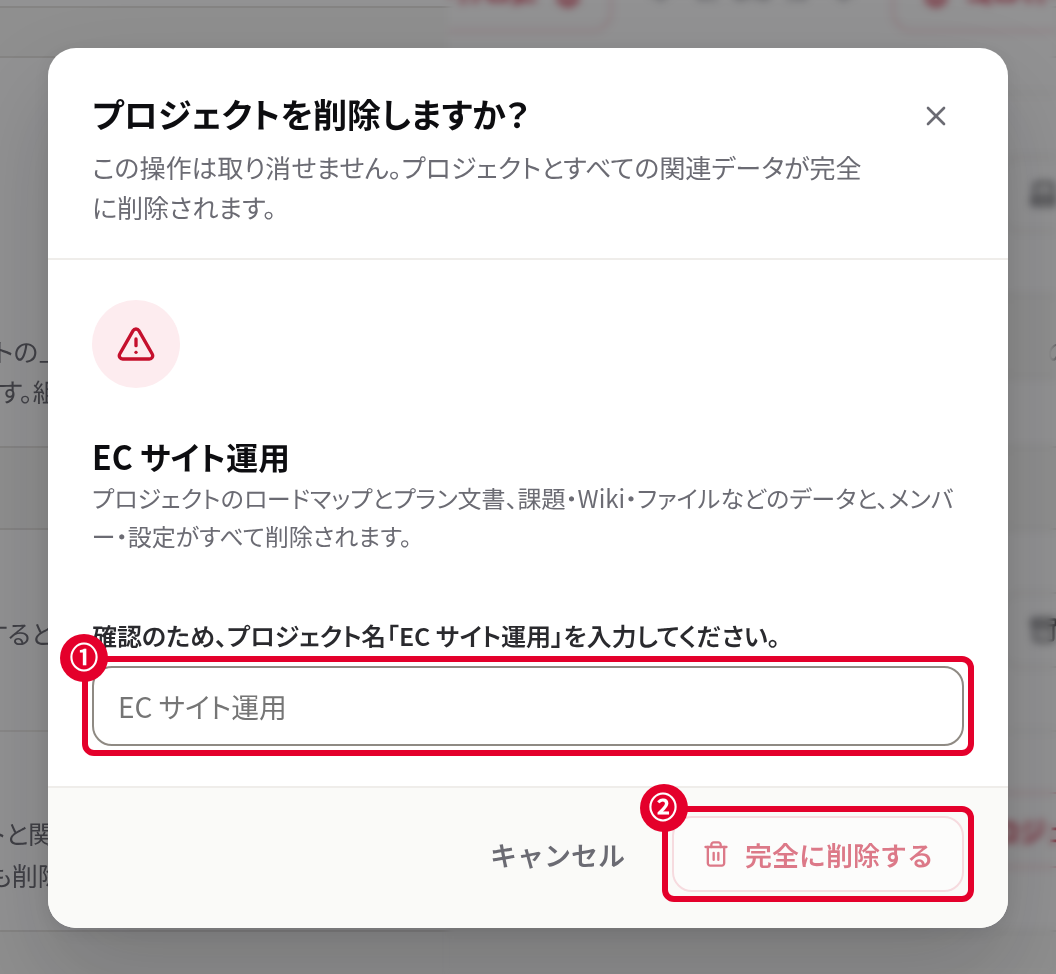
削除できるのはオーナーだけです。管理者には「オーナーのみ」と表示されます。アーカイブしたプロジェクトも削除できます。組織の料金プランは変わりません。
活動記録を見る
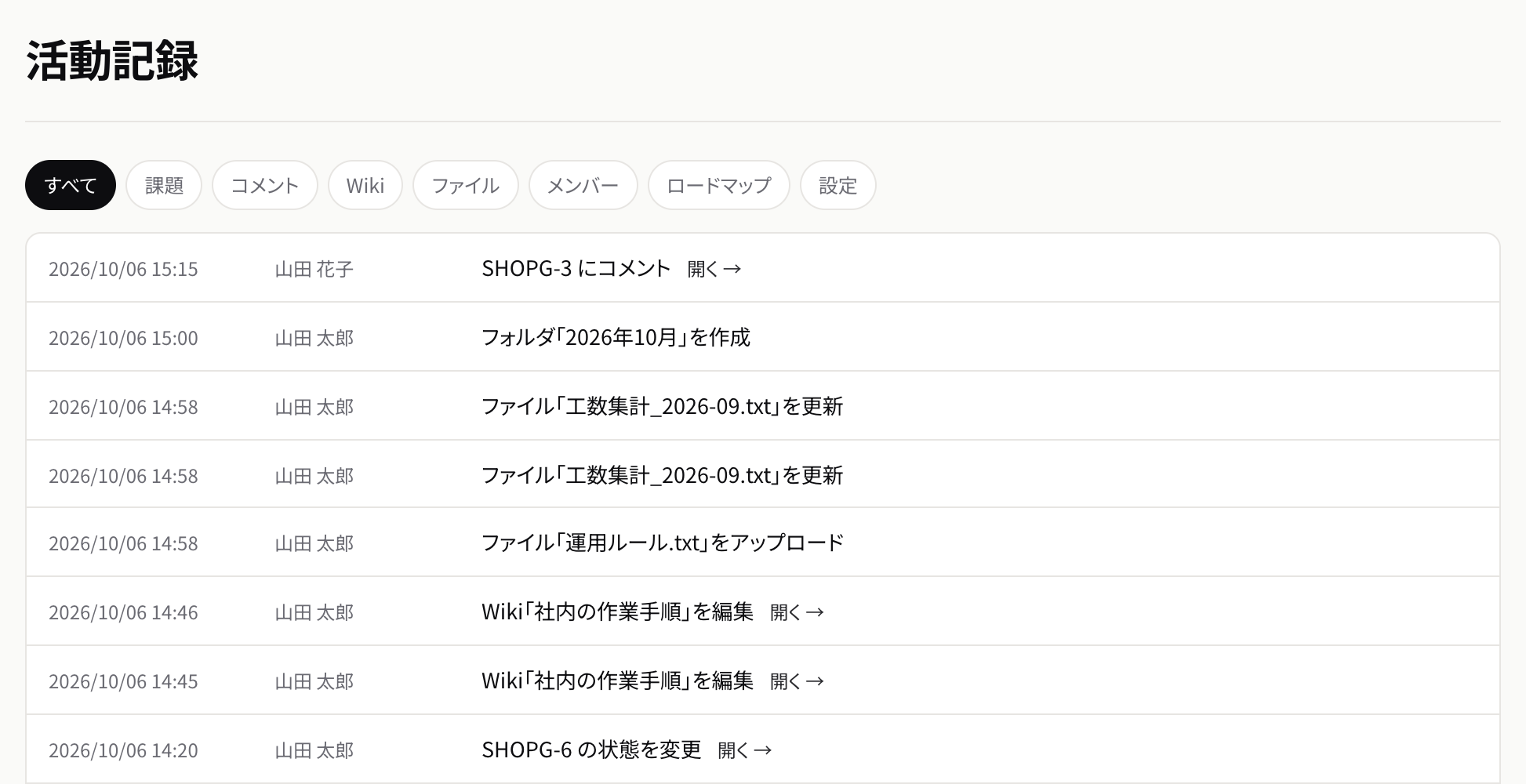
「活動記録」には、プロジェクトで行われた操作が新しい順に並びます。課題の作成や状態の変更、コメント、Wiki・ファイルの更新、メンバーの追加、ロードマップの同期、設定の変更などが記録されます。
- 上の「すべて」「課題」「コメント」「Wiki」「ファイル」「メンバー」「ロードマップ」「設定」で、種類を絞り込めます。
- 各行には、日時・操作した人・内容が表示されます。「開く →」で、対象の課題やページを開けます。
- API トークンや接続中のアプリから行った操作には、「API 経由」のように表示されます。
- 50 件ずつ表示されます。「さらに読み込む」で続きが表示されます。
制限と注意
- 設定を開けるのは、オーナー・管理者だけです。削除できるのはオーナーだけです。
- プロジェクトキーは、課題を一度でも作ると変えられません。
- 削除は取り消せません。
- Free プランの組織では、アーカイブしていないプロジェクトが 3 件あると、アーカイブを解除できません。
- 使う機能を OFF にしても、データは消えません。課題を OFF にしているあいだに CLI で同期すると、ロードマップのタスクと課題の紐付けが外れます。ON に戻したあとの次の同期で、付き直します。