Backlog から取り込む
Backlog のプロジェクトを、Nolto の既存プロジェクトに取り込む手順を説明します。プロジェクトのオーナーまたは管理者が、設定の「取り込み」から操作します。
できること・できないこと
課題とコメント・添付、Wiki と添付、共有ファイルを取り込めます。取り込み後も差分を再実行し、Backlog で更新された項目を反映できます。
Nolto から Backlog への書き戻しや双方向同期には対応していません。Wiki と共有ファイルは最新版だけを取り込み、過去の版をすべて移すことはできません。
事前準備
Nolto に取り込み先のプロジェクトを作成します。作成者などをメールアドレスで照合するため、メンバーを先に招待しておいてください。料金ページの上限表で、課題数・Wiki ページ数・保存容量がプランの上限に収まるかも確認します。
Backlog では、取り込むプロジェクトを読み取れるユーザーの API キーを発行します。個人設定の「API」から登録する手順は、Backlog 公式ヘルプの「APIの設定」を参照してください。
API キーは暗号化して保存され、画面には表示されません。
組織の管理者が組織に接続を登録している場合は、プロジェクトでキーを用意しなくても取り込めます(次の章)。
組織で接続を共有する
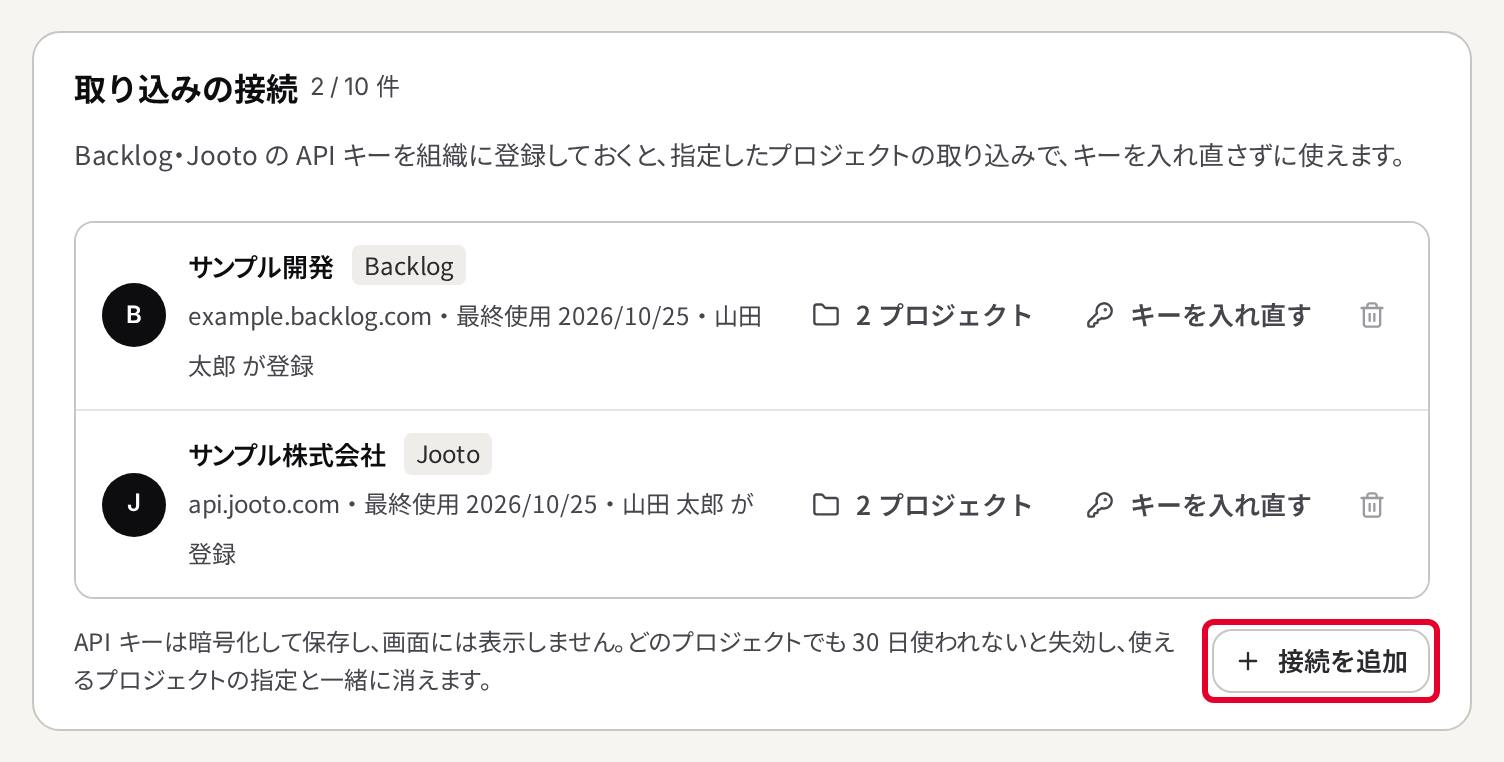
同じ Backlog のスペース から複数のプロジェクトへ取り込むときは、組織の管理者が API キーを組織に登録し、使えるプロジェクトを指定できます。指定したプロジェクトでは、キーを入力せずに取り込めます。
| 操作 | できる人 |
|---|---|
| 接続の登録、キーの入れ直し、使えるプロジェクトの指定、削除 | 組織の管理者 |
| 組織の接続を使った取り込み | 指定したプロジェクトのオーナー・管理者 |
接続を登録する
-
右上のユーザー名のメニューの「組織」から組織の設定を開き、「取り込みの接続」の「接続を追加」を押します。
-
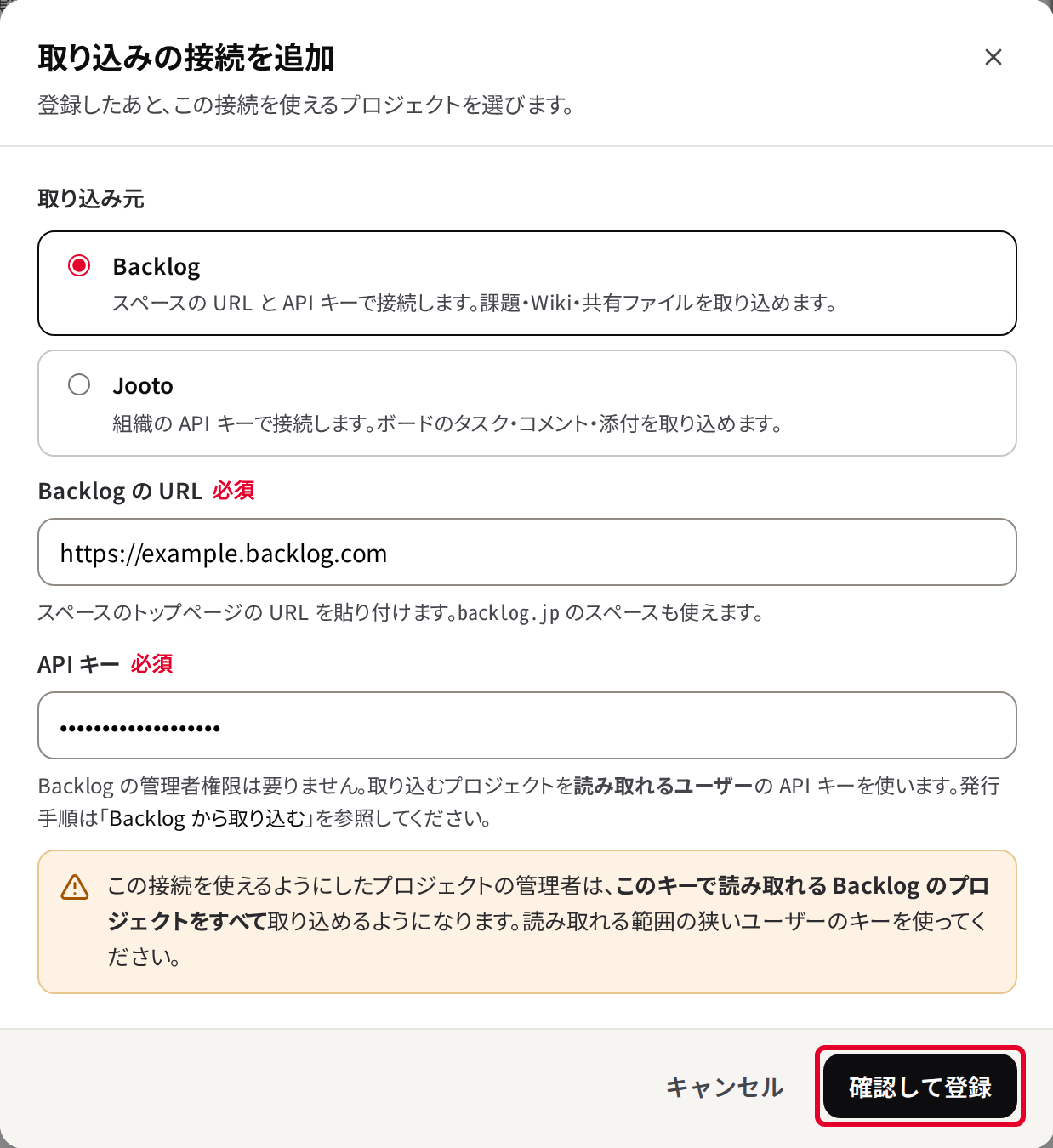
取り込み元で「Backlog」を選び、「Backlog の URL」と「API キー」を入力して「確認して登録」を押します。Nolto が Backlog への接続を確かめてから保存します。
-
続けて表示される「使えるプロジェクト」で、この接続を使うプロジェクトを選んで「保存」を押します。あとで選ぶ場合は「あとで指定する」を押します。登録しただけでは、どのプロジェクトからも使えません。
選んだプロジェクトのオーナー・管理者は、このキーで読み取れる Backlog のプロジェクトをすべて取り込めるようになります。選んだプロジェクトのメンバーも、このキーで読み取れるプロジェクトの名前の一覧を見られます。読み取れる範囲の狭いユーザーのキーを使ってください。
使えるプロジェクトを変える・キーを入れ直す・削除する
- 使えるプロジェクトは、接続の行の「2 プロジェクト」のようなボタン(まだ指定していない場合は「プロジェクトを指定」)を押して変えます。外したプロジェクトでは、この接続を使う待機中の取り込みが失敗します。実行中の取り込みはそのまま終わります。
- キーを入れ直すには、「キーを入れ直す」を押し、「新しい API キー」を入力して「確認して保存」を押します。使えるプロジェクトの指定はそのまま保存されます。URL は変えられないので、別のスペースを使う場合は新しく登録してください。
- 削除するには、接続の行のごみ箱のボタンを押し、「削除する」を押します。取り込み済みの課題・Wiki・ファイルと取り込みの履歴は削除されません。Backlog 側の API キーは消えないので、使わなくなったら Backlog でも削除してください。この接続を使う取り込みが待機中か実行中のあいだは削除できません。
取り込みの手順
-
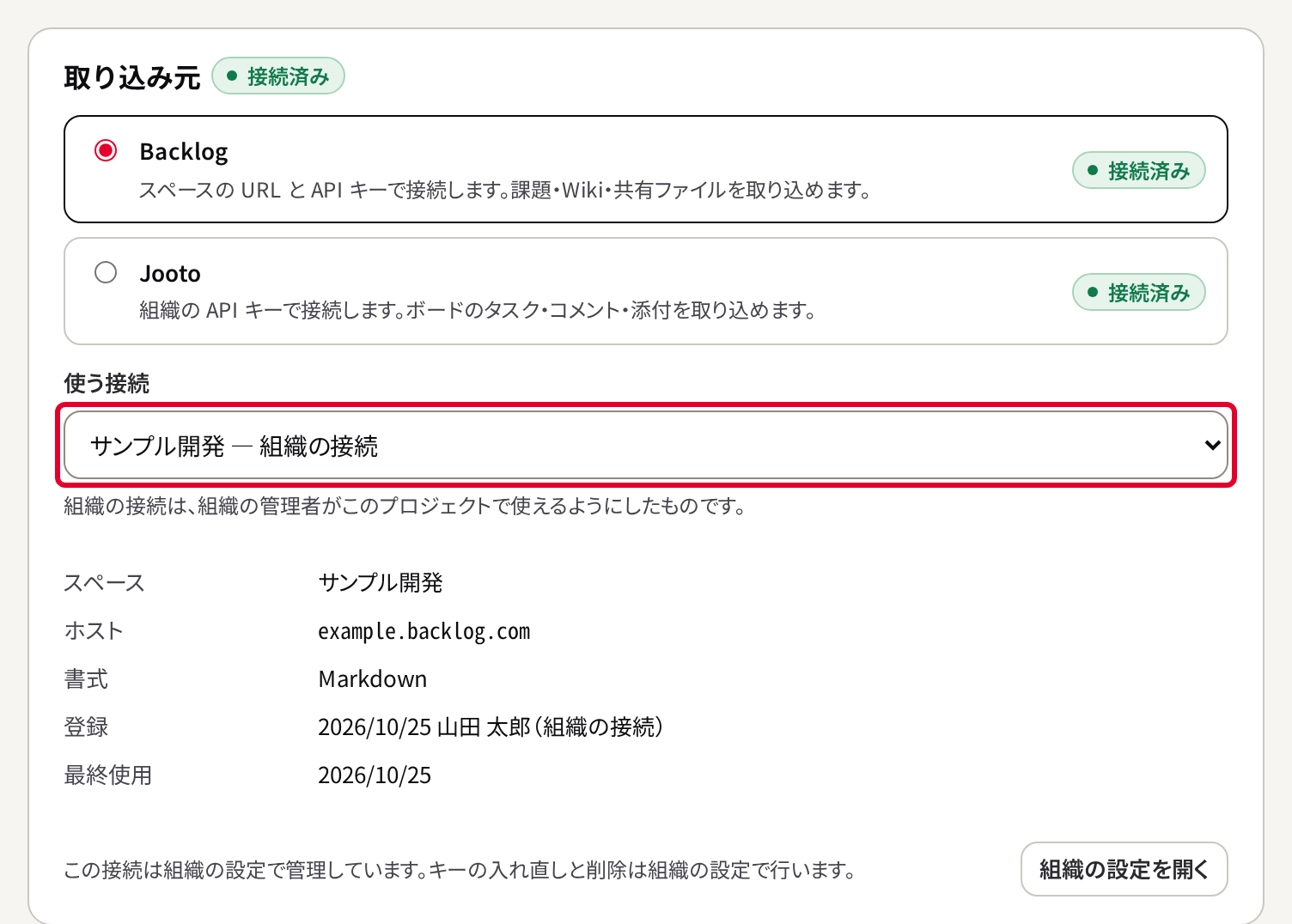
Nolto のプロジェクトで「設定」→「取り込み」を開きます。Backlog の URL(例:
https://example.backlog.com)と API キーを入力し、「接続」を押します。接続後、スペース名と書式を確認します。組織の接続を使えるプロジェクトでは「使う接続」が表示されます。組織の接続を選んだ場合は、URL と API キーの入力は要りません。このプロジェクトで別のキーを使う場合は、「このプロジェクトに API キーを登録する」を選んでから入力します。
-
一覧から Backlog のプロジェクトを1つ選びます。「課題番号を引き継ぐ(空のプロジェクトのみ)」「マイルストーンをカテゴリに変換」を設定し、対象の課題・Wiki・ファイルを選びます。
-
「確認する」を押します。確認が完了したら、作成・更新・スキップの件数、プランの上限、取り込まれない項目と理由を確認します。メールアドレスが一致しないユーザーは、割り当てるメンバーを選ぶか「実行者名義」にします。
-
「この内容で取り込む」を押します。進捗が表示され、途中で止める場合は「中断」を押せます。
-
完了後、結果の件数とスキップされた項目を確認します。過去の実行結果は履歴から開けます。追加の変更を取り込む場合は「もう一度確認する(差分)」を押します。
番号を引き継ぐには課題が 0 件のプロジェクトが必要です。
対応表
| Backlog の項目 | Nolto での扱い |
|---|---|
| 課題・コメント | 課題・コメントとして取り込みます |
| 種別・状態・カテゴリ | 名前が一致するものを使い、なければ作成します |
| マイルストーン・バージョン | 「マイルストーンをカテゴリに変換」を選ぶと、MS: <名前> というカテゴリになります |
| 優先度 高・中・低 | それぞれ high・normal・low になります |
| 完了 | 閉じた状態として扱います |
| 開始日・予定時間・実績時間・完了理由・カスタム属性 | 本文末尾の「取り込み元の情報」表に残します |
| コメントの変更履歴 | 変更として表示します |
| 課題・Wiki の添付 | 取り込みます。50 MiB を超えるファイルと実行形式のファイルはスキップします |
| Wiki | 名前の / を親子ページの階層に変換し、最新版だけを取り込みます |
| 共有ファイル | フォルダとファイルとして、最新版だけを取り込みます |
| 作成者 | メールアドレスが一致するメンバーに割り当てます。未一致で割当を指定しない場合は実行者名義にし、原作者名を「取り込み元の情報」表に残します |
| 作成日時・更新日時 | 元の日時を保持します |
記法の変換
Backlog 記法のスペースでは、次の記法を Markdown に変換します。Markdown を使っているスペースの本文は、そのまま取り込みます。
| Backlog 記法 | 変換後の表現 |
|---|---|
見出し * | 見出し |
強調 '' | 太字 |
| 打ち消し線 | 打ち消し線 |
箇条書き -、番号付きリスト + | 箇条書き・番号付きリスト |
{code} | コードブロック |
{quote}、> | 引用 |
表の区切り | | 表 |
[[text>url]]、[[text:url]] | リンク |
#image(name)、#attachment(name) | 取り込んだ添付への参照 |
&br; | 改行 |
未対応の記法は原文のまま残り、件数が結果に表示されます。取り込み後に本文を確認してください。
差分の再実行と切替
「もう一度確認する(差分)」から同じ Backlog プロジェクトを確認し、再度取り込みます。同じ取り込み元の項目を更新し、変更のない項目はスキップします。Backlog で削除した項目は、Nolto からは削除されません。
本番の切替時は、Backlog を読み取り専用にして更新を止め、最後の差分を取り込みます。件数と内容を確認してから、チームの作業場所を Nolto に切り替えてください。
制限と注意
- 取り込みは全プランで使えますが、既存の上限が適用されます。たとえば Free の課題は1プロジェクトあたり100件までです。実行中に上限に達した項目はスキップされ、結果に理由が表示されます。
- 添付と共有ファイルは、1ファイルが50 MiBを超える場合や実行形式の場合、スキップされます。
- 共有していない Wiki のページを、取り込みでお客さまと共有している場所(共有ルートの下)へ動かすことはしません。その項目はスキップされ、結果に理由が表示されます。Wiki の画面でページを移してから、取り込み直してください。共有ファイルは、取り込み元のフォルダに合わせて、共有フォルダの中へ入ることがあります。その場合、お客さまに見えるのは取り込んだ版だけです。
- API キーは暗号化して保存します。このプロジェクトの接続は「接続を削除」で削除できます。保存したキーは最終使用から30日で失効します。
- 組織の接続は、1つの組織に10件まで登録できます。指定したどれかのプロジェクトで、取り込みの画面に Backlog のプロジェクトの一覧が表示されたときと、取り込みを始めたときに最終使用が更新されます。キーを入れ直したときも30日に戻ります。30日使われなかった接続は、使えるプロジェクトの指定と一緒に削除されます。
- 同じプロジェクトで実行できる取り込みは同時に1件です。実行中の処理が終わるか、中断されてから次の取り込みを始めます。
- 課題番号を引き継げるのは、取り込み先の課題が0件の場合だけです。引き継がない場合は Nolto で番号を付けます。
トラブルシューティング
接続できない
Backlog の URL と API キーを確認します。キーを発行したユーザーが対象プロジェクトを読み取れるかも確認してください。保存したキーが失効した場合は、接続情報を入力し直します。
組織の接続で接続できない場合は、組織の管理者が組織の設定で「キーを入れ直す」を押し、新しいキーを保存します。組織の管理者でない場合は、組織の管理者に依頼してください。
組織の接続が使えなくなった
「選んでいた組織の接続は、このプロジェクトで使えなくなりました」と表示された場合は、組織の管理者が使えるプロジェクトの指定を外したか、接続が削除・失効しています。「使う接続」で選び直すか、このプロジェクトに API キーを登録してください。失効した接続は、組織の管理者がもう一度登録して、使えるプロジェクトを指定し直します。
プランの上限を超える
確認結果で、上限を超える項目と件数を確認します。料金ページで必要な上限を確認してプランをアップグレードし、もう一度取り込んでください。
ユーザーが一致しない
Backlog と同じメールアドレスのメンバーを Nolto に招待し、もう一度確認します。確認画面で割当先を選ぶこともできます。「実行者名義」を選んだ場合は、原作者名が「取り込み元の情報」表に残ります。