課題の設定
課題の設定では、プロジェクトの課題で選べる「種別」「状態」「カテゴリ」を決めます。名前・色・並び順・既定の値を変えたり、種別ごとに本文テンプレートを用意したりできます。
できること
- 種別・状態・カテゴリを追加する、名前を変える、削除する
- 種別・状態の色と並び順を変える
- 新しい課題で最初に選ばれる種別・状態(既定)を決める
- 状態を「完了扱い」にする
- 種別ごとに本文テンプレートを用意する
- コメントの既読の表示を ON / OFF にする
使える条件
課題の設定はどのプランでも使えます。「AI レビュー」だけは Pro+ プランで使えます。
| 操作 | できる人 |
|---|---|
| 課題の設定を開く・変える | オーナー・管理者 |
アーカイブしたプロジェクトでは、見ることだけができます。課題の機能を OFF にしているプロジェクトでは、「課題設定」は表示されません。
開く
プロジェクトの「設定」→「課題設定」を開きます。上から「種別」「AI レビュー」「状態」「カテゴリ」「コメント既読表示」のカードが並びます。
新しいプロジェクトには、はじめから次の項目があります。
| 種類 | 項目(太字は既定) |
|---|---|
| 種別 | タスク・バグ・要望・その他 |
| 状態 | 未対応・処理中・処理済み・完了(「完了」だけが完了扱い) |
| カテゴリ | なし |
カテゴリの「なし」は、ふつうのカテゴリの 1 つです。使わないなら削除してかまいません。
種別・状態・カテゴリを変える
各カードの行の右に、操作のボタンが並びます。どの操作も、押すとすぐに保存されます。
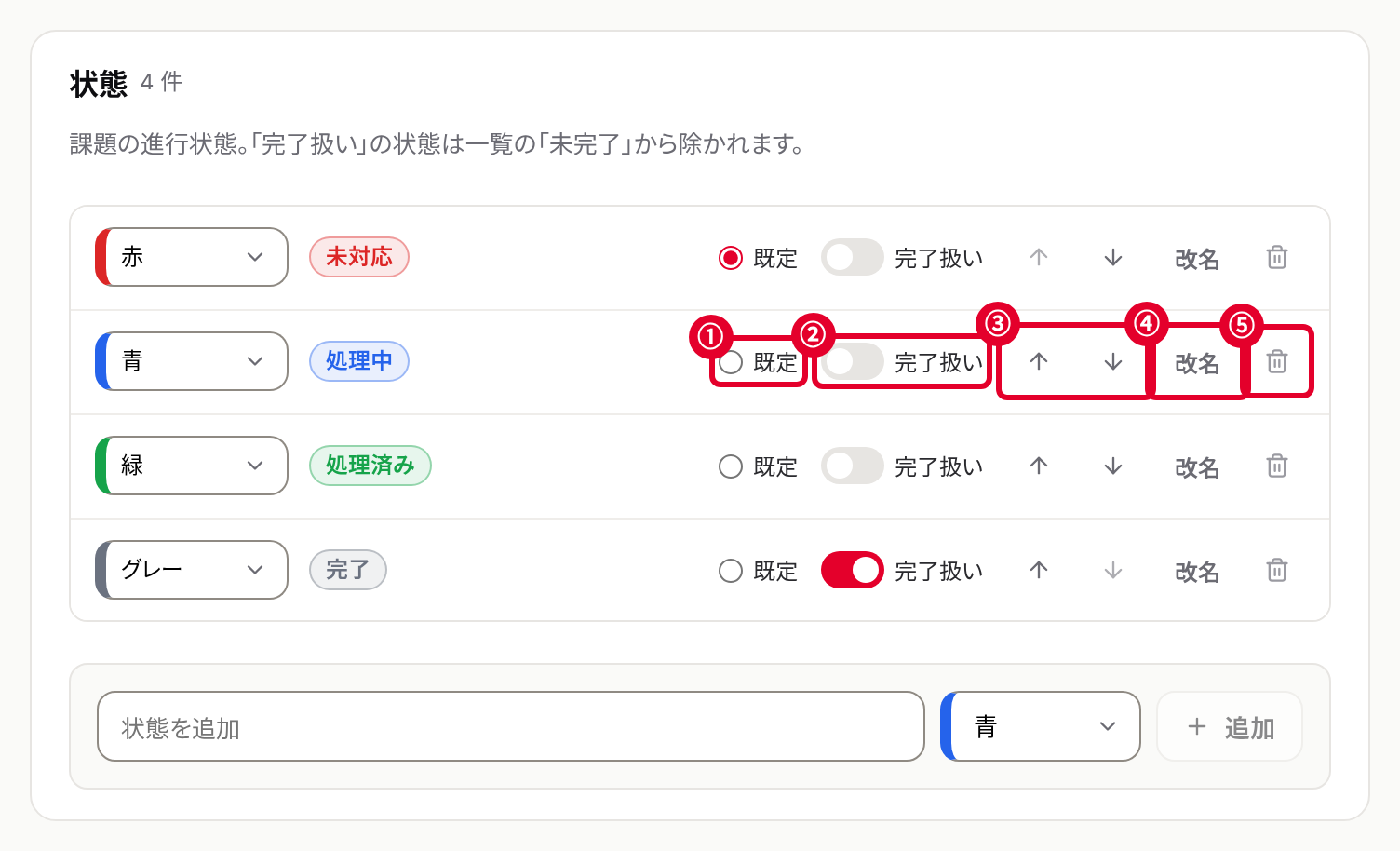
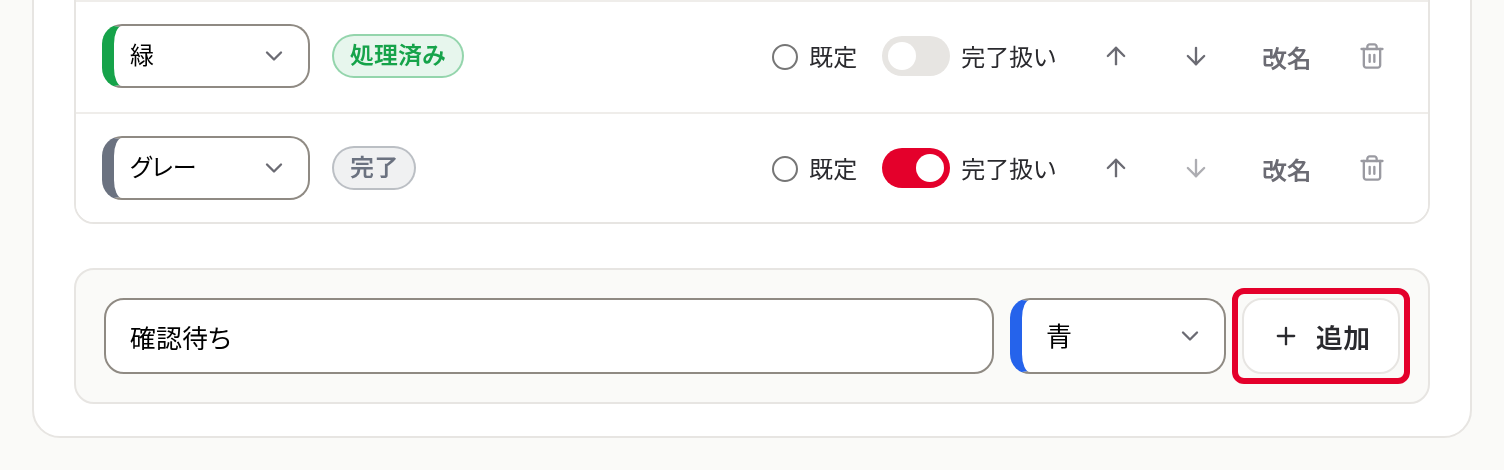
- 追加する: カードの下の欄に名前を入れ(種別・状態は色も選び)、「追加」を押します。一覧の最後に入ります。
- 名前を変える: 「改名」を押し、名前を直して「保存」を押します(Enter でも保存できます)。
- 色を変える: 行の左の色を選びます。選べるのは、赤・オレンジ・黄土色・緑・青緑・青・紫・グレーの 8 色です。カテゴリには色はありません。
- 並べ替える: ↑ ↓ のボタンで 1 つずつ動かします。ボードの列は、この順に並びます。
名前を変えると、課題の一覧やボードは新しい名前で表示されます。課題の履歴(「状態: 未対応 → 処理中」など)は、変えた時点の名前のまま残ります。
既定を決める
種別・状態の行の「既定」を選ぶと、課題を作る画面で最初に選ばれる項目になります。既定は種別・状態それぞれに 1 つで、前の既定は外れます。
完了扱いにする
状態の行の「完了扱い」を ON にすると、その状態の課題は完了したものとして扱われます。
- 一覧の「未完了」などのビューに入りません。
- 期限を過ぎても「期限超過」になりません。期限のリマインダーも届きません。
- 子課題の「完了 1 / 2」の数に入ります。
ON / OFF を切り替えると、すでにその状態にある課題の完了日時も変わります(ON で今の日時が入り、OFF で消えます)。課題の履歴には残りません。
本文テンプレート
種別の行の「テンプレート」を押すと、その種別の登録時の設定が開きます。
- 本文テンプレート: 課題を作るときにこの種別を選ぶと、本文に差し込まれます。20,000 文字まで書けます。空にして保存すると解除されます。
- この種別では AI レビューを最初から ON にする: 課題の AI レビューを使うときの初期値です(課題の AI レビュー)。
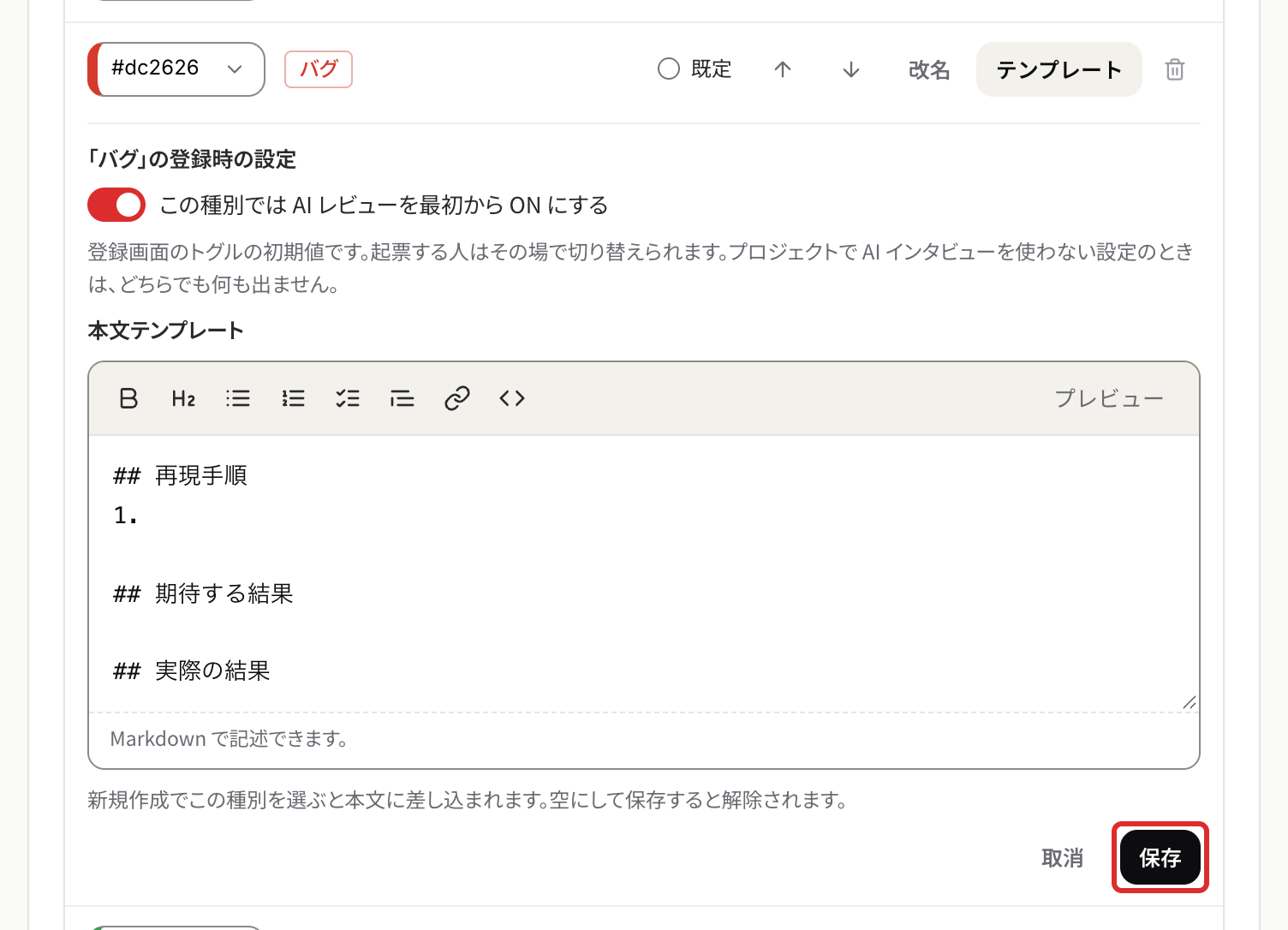
「保存」を押すと保存されます。テンプレートがある種別には「テンプレートあり」と表示されます。テンプレートが本文に入るときの動きは、課題の基本をご覧ください。
削除する
行のゴミ箱のボタンを押し、確認の画面で「削除する」を押します。
- 種別・状態: 確認の画面で「付け替え先」を選びます。その項目を使っている課題は、すべて付け替え先の項目に変わります。
- カテゴリ: 課題からそのカテゴリが外れます。
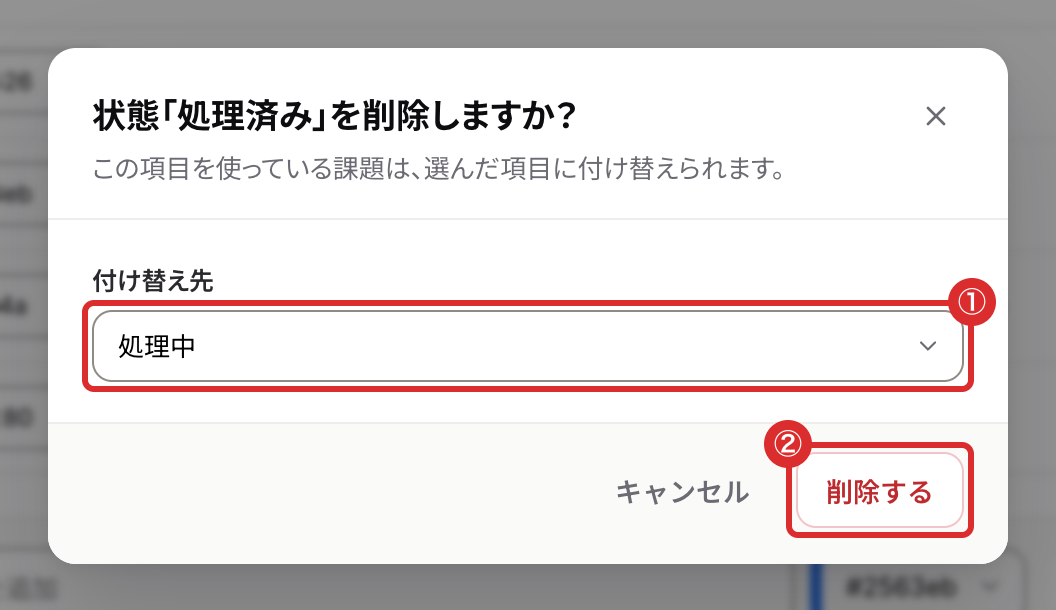
削除は取り消せません。付け替えは課題の履歴に残らず、通知も届きません。ゴミ箱の中の課題も付け替わります。
次の項目は削除できません。
- 既定の種別・状態: 先に別の項目を既定にしてください。
- 種別・状態の最後の 1 つ: カテゴリは全部削除できます。
AI レビュー
課題の AI レビュー(Pro+)を使うかどうかと、「プロジェクトのナレッジ」を設定します。くわしくは課題の AI レビューをご覧ください。
コメント既読表示
「コメントの既読・未読を表示する」を ON にすると、担当者とメンションされた人がコメントのあとに課題を開いたかが、コメントの下に「既読 1 · 未読 2」のように表示されます。初期設定では OFF です。表示のされ方は、課題詳細の操作をご覧ください。