はじめての Nolto
Nolto は、課題・Wiki・ファイルをプロジェクトごとにまとめて、チームで進めるためのサービスです。このページでは、アカウントを作ってから最初の課題を作るまでと、画面の見方を説明します。ブラウザの画面だけで使えます。
できること
- メールアドレスでアカウントを作り、ログインする(パスワードは要りません)
- 組織とプロジェクトを作る
- メンバーを招待する
- 課題・Wiki・ファイルでチームの作業を進める
使える条件
アカウントの作成とログインは、だれでもできます。プランは組織ごとで、はじめは Free です。
| 項目 | Free | Pro・Pro+ |
|---|---|---|
| プロジェクト(組織ごと、アーカイブしたものは除く) | 3 件 | 上限なし |
| 組織のメンバー(管理者と招待中を含む) | 3 名 | 上限なし |
| 課題(1 プロジェクト) | 100 件 | 上限なし |
| Wiki のページ(1 プロジェクト) | 20 ページ | 上限なし |
課題・Wiki・ファイル・通知・AI メモリは、Free でも使えます。議事録は Pro 以上、課題の AI レビューやチャットボットなどの AI の機能とお客さま共有は Pro+ で使えます。プランの違いは料金をご覧ください。
アカウントを作る・ログインする
ログインと新規登録は同じ画面です。
- ログインの画面で「メールアドレス」を入力し、「ログイン用メールを送信」を押します。
- 「[Nolto] ログイン用の 6 桁コード」というメールが届きます。
- 画面の「認証コード」にメールの 6 桁を入力し、「ログイン / 新規登録」を押します。メールのボタンからでもログインできます。
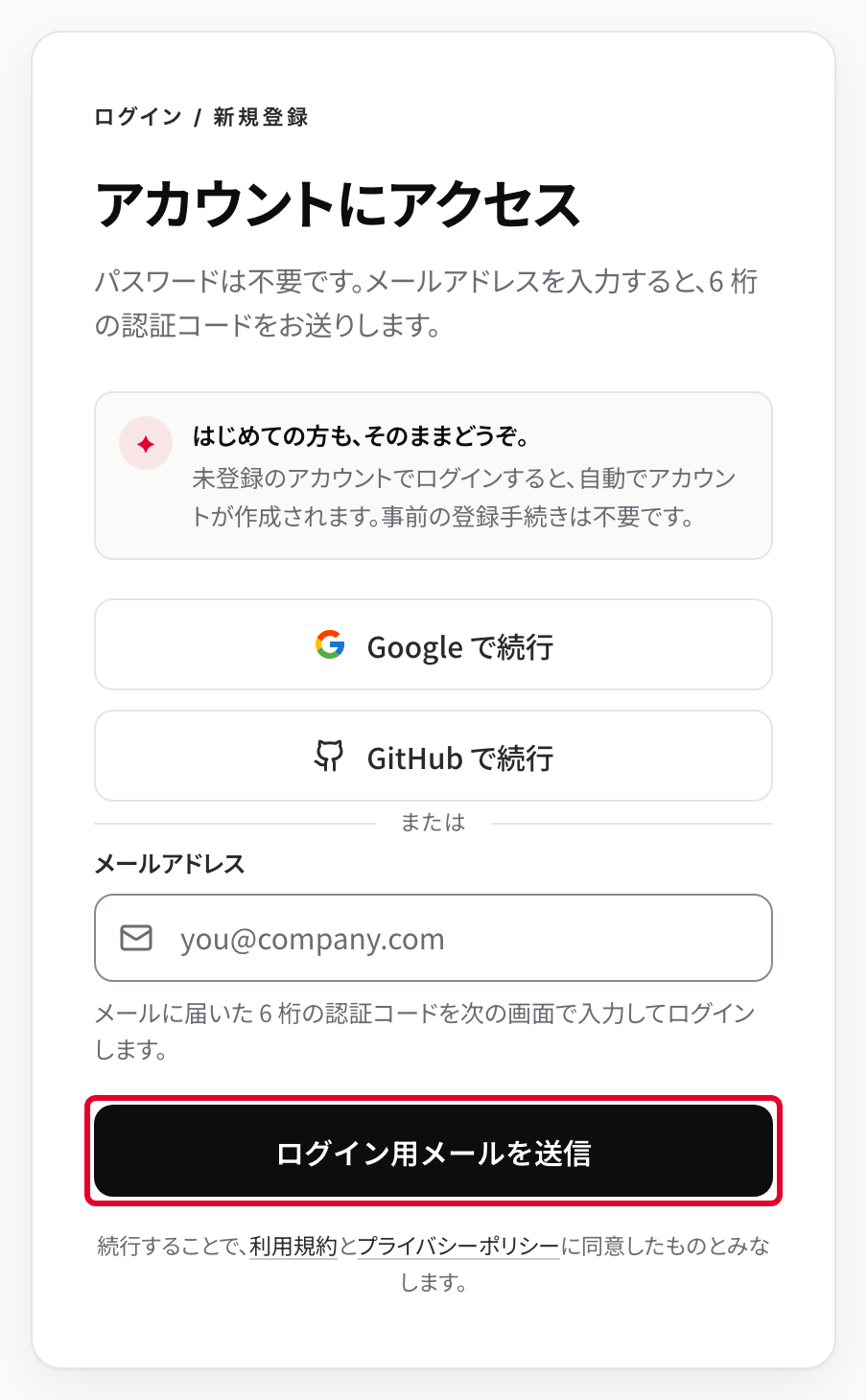
はじめてのメールアドレスなら、そのままアカウントができます。「Google で続行」「GitHub で続行」でもログインできます。
コードは 10 分で切れます。届かないときは迷惑メールのフォルダを確かめ、「メールを再送信」を押してください。ログインは 30 日続きます。
表示名を入れる
メールのコードで登録したときは、最初に「プロフィール」の画面が開きます。「表示名」を入れて「保存」を押してください。表示名は、課題の担当者・コメント・メンバーの一覧に表示されます。
組織を確かめる
プロジェクトとプランは、組織ごとに持ちます。招待されずに登録すると、「(名前) の組織」が Free で 1 つでき、自分がその組織の管理者になります。メールのコードで登録したときは、メールアドレスの @ より前が名前の部分に使われます。組織名は、招待した人やメンバーにも表示されます。
組織の名前は、右上のユーザー名のメニューの「組織」から組織の設定を開き、「組織名」で変えられます。会社名やチーム名に変えておくと、招待メールなどで相手に分かりやすくなります。
組織に招待されて登録した人には、自分の組織はできず、招待した組織に入ります。
Free の組織は、1 人 1 つまで作れます。自動でできた組織も 1 つに数えます。
プロジェクトを作る
ログインすると、プロジェクトの一覧が開きます。
- 一覧の「プロジェクトを作成」を押します。
- 「プロジェクト名」と「プロジェクトキー」を入力します。説明と「GitHub リポジトリ URL」は空のままでかまいません。
- 「作成する」を押します。
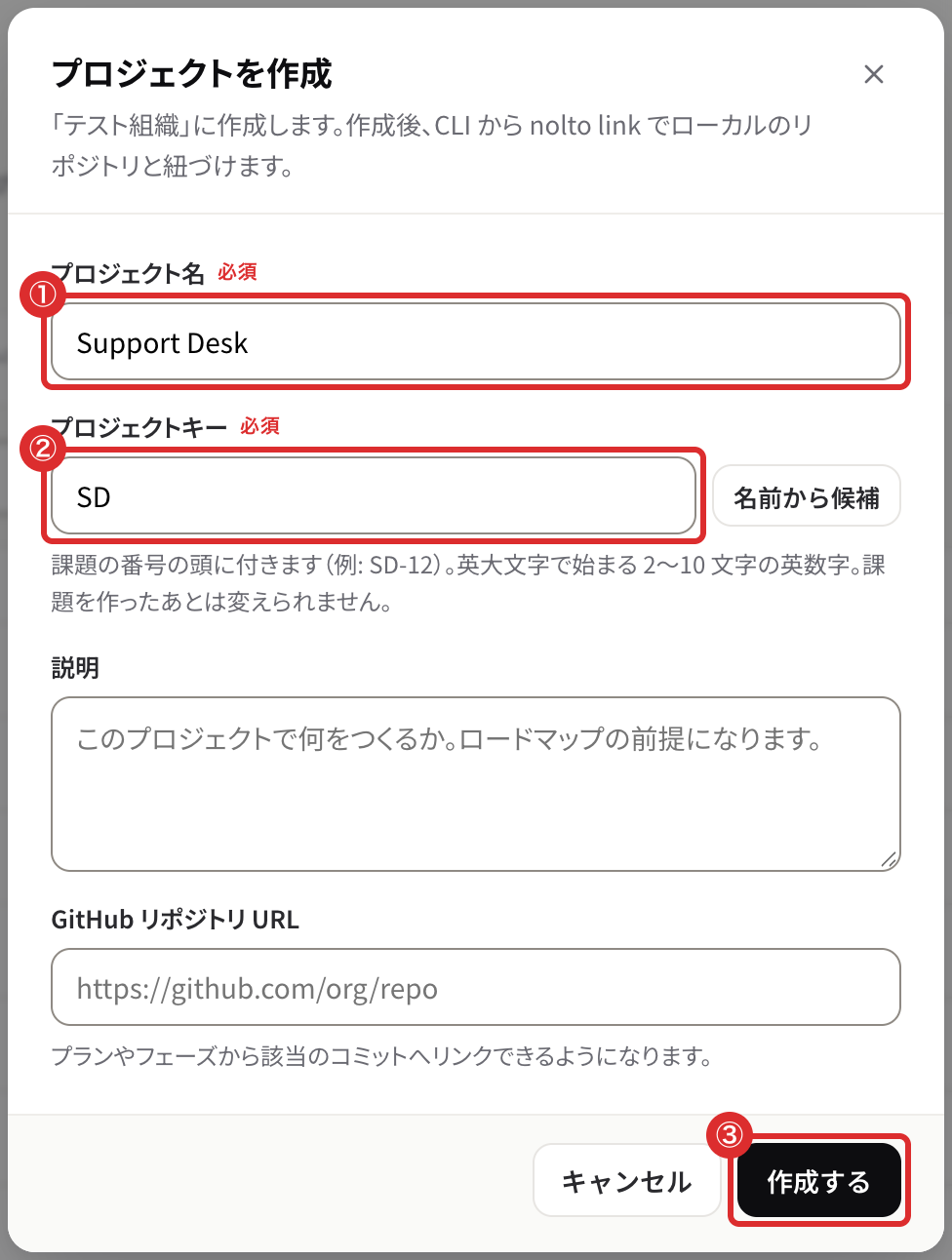
プロジェクトキーは、課題の番号の頭に付く文字です(例: キーが SHOPG なら、課題は SHOPG-12)。英大文字で始まる 2〜10 文字の英数字で、同じ組織の中で重ならないようにします。英字の名前を入れると、候補が自動で入ります。課題を作ったあとは変えられません。
作ったプロジェクトでは、自分がオーナーになります。属する組織が 2 つ以上あるときは、「所属組織」も選びます。作ったあとで、別の組織へは移せません。
作るとすぐに開くのは、ロードマップの画面です。ロードマップは CLI から同期するもので、画面からは作れません。画面だけで使うときは、上の「課題」タブから始めてください。CLI を使うときは、開発者向けのクイックスタートをご覧ください。
メンバーを招待する
一緒に使う人を招待します。組織に招待する方法と、プロジェクトに招待する方法があります。
- 組織の設定の「招待」: 組織に入れます。「管理者」で招待すると、組織のすべてのプロジェクトでオーナーになります。「メンバー」で招待した人は、プロジェクトに追加されるまでプロジェクトに入れません。
- プロジェクトの「設定」→「メンバー」の「招待」: そのプロジェクトに入れます。権限(オーナー・管理者・編集者・閲覧者)を選びます。
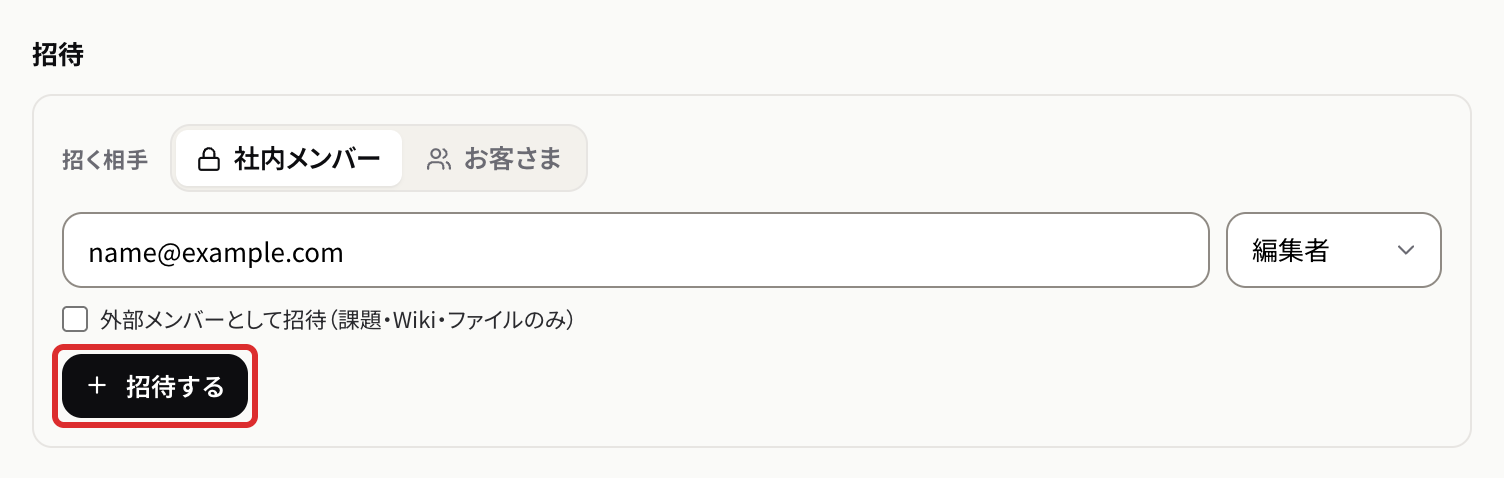
Free の組織では、組織に入っていない人をプロジェクトに招待できません。次の順で招待してください。
- 組織の設定の「招待」で、相手を「メンバー」で招待します。
- 相手が、招待されたメールアドレスでログインします。ログインすると組織に入ります。
- プロジェクトの「設定」→「メンバー」で、相手のメールアドレスを入れて「招待する」を押します。相手はその場でメンバーになります。
招待の手順、権限の違い、外部メンバーはメンバーと権限をご覧ください。お客さまを招くときはお客さま共有をご覧ください(Pro+)。
最初の課題を作る
プロジェクトの「課題」タブで「課題を追加」を押し、件名を入れて作ります。くわしくは課題の基本をご覧ください。
画面の見方
ヘッダー
ログインしたあとの画面の上には、次のものが並びます。
- Nolto のロゴ: プロジェクトの一覧に戻ります。
- 今いる場所: 「プロジェクト / (プロジェクト名) / …」のように表示されます。
- 検索のボタン(⌘K、Mac 以外は Ctrl K): プロジェクトを探して移ります。参加しているプロジェクトが 2 つ以上のときに表示されます(下の「プロジェクトを切り替える」)。
- ベルと「マイ課題」: 通知と、プロジェクトをまたいだ自分の課題(担当・登録・ウォッチ)です。課題を使うプロジェクトがあるときに表示されます。くわしくは通知とマイ課題・一括操作・ゴミ箱をご覧ください。
- ユーザー名: 「プラン・お支払い」「組織」「ドキュメント」「ログアウト」などのメニューが開きます。
メニューの「プラン・お支払い」や「組織」を開くと、左に設定のメニューが表示されます。ここの「プロフィール」と「通知」が、個人の設定です。
プロジェクトを切り替える
参加しているプロジェクトが 2 つ以上あるときは、ヘッダーの検索のボタンを押すか、⌘K(Mac 以外は Ctrl K)を押すと、プロジェクトを探す画面が開きます。文字を入れている途中でも開けます。
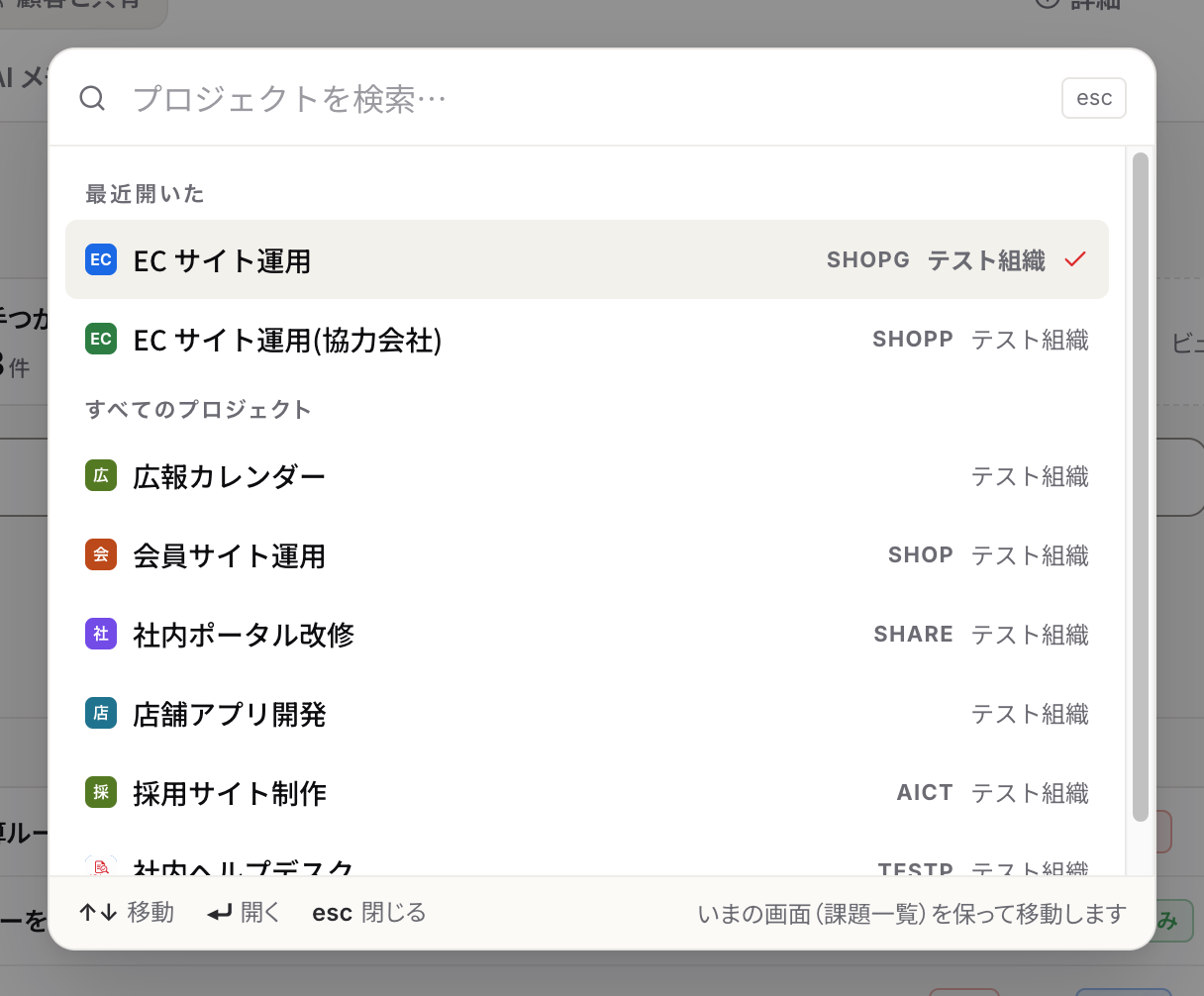
- プロジェクト名かプロジェクトキーの一部を入れると、合うプロジェクトに絞り込まれます。課題・Wiki・ファイルは探せません。
- 何も入れていないときは、このブラウザで最近開いたプロジェクト(3 件まで)と、すべてのプロジェクトが並びます。
- ↑↓ で選んで Enter を押すか、プロジェクトを押すと移ります。Esc で閉じます。
- いまの画面を保ったまま移ります。たとえば課題の一覧を見ているときは、選んだプロジェクトの課題の一覧が開きます。
プロジェクトの画面の上の「プロジェクト / (プロジェクト名)」のプロジェクト名を押しても、同じようにプロジェクトを選んで移れます。
プロジェクトの画面
プロジェクトを開くと、上にプロジェクトの名前とキー、その下にタブが並びます。

| タブ | 内容 |
|---|---|
| ロードマップ | CLI から同期したロードマップ |
| 課題 | 課題の一覧・ボード(課題の基本、ボード) |
| Wiki | チームで共有するページ(Wiki) |
| ファイル | 資料や画像(ファイル) |
| 議事録 | 会議の記録からタスク案を作る(議事録、Pro 以上) |
| AI メモリ | AI のエージェントが書いたメモ(AI メモリ) |
右側の「メンバー」でメンバーの一覧が開きます。オーナー・管理者には、プロジェクトの設定を開く歯車のボタンも表示されます。課題・Wiki・ファイル・議事録は、プロジェクトの「設定」→「一般」の「使う機能」で ON / OFF を切り替えられます。
プランを確かめる・変える
右上のユーザー名のメニューの「プラン・お支払い」で、組織ごとのプランが見られます。プランを変えられるのは、組織の管理者です。Free の組織の管理者には「Pro にアップグレード」「Pro+ にアップグレード」が表示され、押すとお支払いの画面に移ります。
制限と注意
- ログインのコードは 10 分で切れます。5 回まちがえると、そのコードは使えません。新しいコードを送ると、前のコードは使えなくなります。
- メールアドレスは、画面から変えられません。
- Free の組織は 1 人 1 つまで作れます。登録したときに自動でできた組織も 1 つに数えます。
- 組織の「メンバー」は、プロジェクトに追加されるまでプロジェクトに入れません。
- プロジェクトに招待されて登録した人にも、自分の Free の組織ができます。プロジェクトの一覧には、自分の組織と招待した組織が分かれて表示されます。
- プロジェクトキーは、課題を作ったあとは変えられません。プロジェクトは、作ったあとで別の組織へは移せません。
- ロードマップは画面からは作れません。CLI で同期します。