ロードマップの見方
ロードマップは、プロジェクトの計画をフェーズとタスクに分けて、それぞれの状態と進み具合を表示するものです。開発チームが CLI から同期した内容を、画面で読めます。このページでは、CLI を使わない人がロードマップを読むときの見方を説明します。
できること
- プロジェクト全体と、ロードマップごとの進み具合を見る
- フェーズとタスクの状態(未着手・進行中・完了・ブロック)と日付を見る
- タスクに紐づく課題と、計画の文書(プラン)を開く
- ロードマップの変更の履歴を見る
ロードマップを作ったり、状態を変えたりするのは CLI の同期です。画面からはできません。CLI の使い方は、開発者向けのCLIをご覧ください。
使える条件
ロードマップはどのプランでも見られます。計画の文書の「整形ビュー」だけは、Pro プラン以上で使えます。
| 人 | ロードマップ |
|---|---|
| オーナー・管理者・編集者・閲覧者 | 見られる |
| 外部メンバー・お客さま | 表示されない |
外部メンバーについてはメンバーと権限、お客さまについてはお客さま共有をご覧ください。社内の人も、共有モード(お客さまの見え方)に切り替えているあいだは表示されません。
全体を見る
プロジェクトの「ロードマップ」タブを押すと、ロードマップの一覧が開きます。
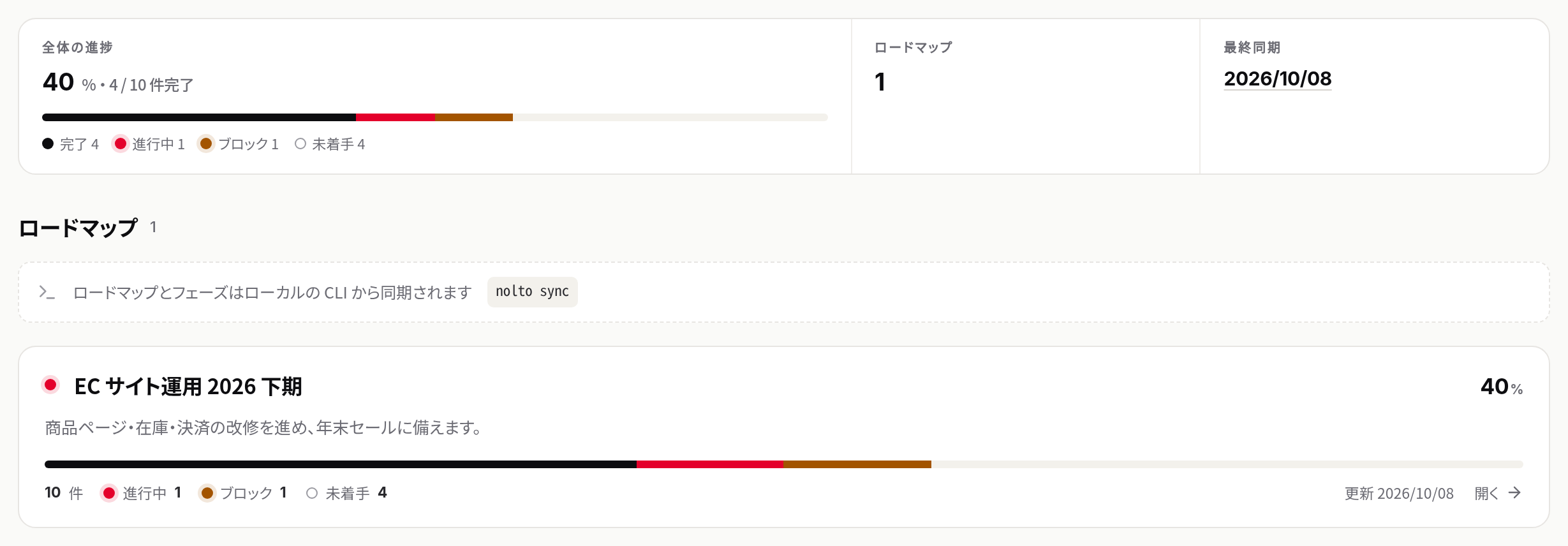
- 全体の進捗: プロジェクトのすべてのロードマップを合わせた進み具合です。「40% ・ 4 / 10 件完了」のように表示され、完了・進行中・ブロック・未着手の件数が並びます。
- 最終同期: 最後に同期した日です。ロードマップが無いときは「—」です。
- ロードマップのカード: ロードマップごとに、状態の色・進み具合・概要と、件数(全体と、進行中・ブロック・未着手の数)が表示されます。新しく更新された順に並びます。カードを押すと、そのロードマップが開きます。
件数は、タスクの数です。タスクの無いフェーズは、フェーズを 1 件と数えます。
ロードマップを開く
カードを押すと、上に名前・概要・進み具合、下にフェーズの一覧(ツリー)が表示されます。
- 「rev 12 · 更新 2026/10/06 14:20」の rev は、ロードマップの版の番号です。同期のたびに増えます。
- 上の「ツリー」「履歴」で、フェーズの一覧と変更の履歴を切り替えます。
- オーナー・管理者には「公開」のボタンも表示されます(ロードマップを公開する)。
フェーズとタスク
ロードマップは、フェーズと、フェーズの中のタスクの 2 段でできています。番号は、フェーズが「01」、その中のタスクが「01.2」のように付きます。
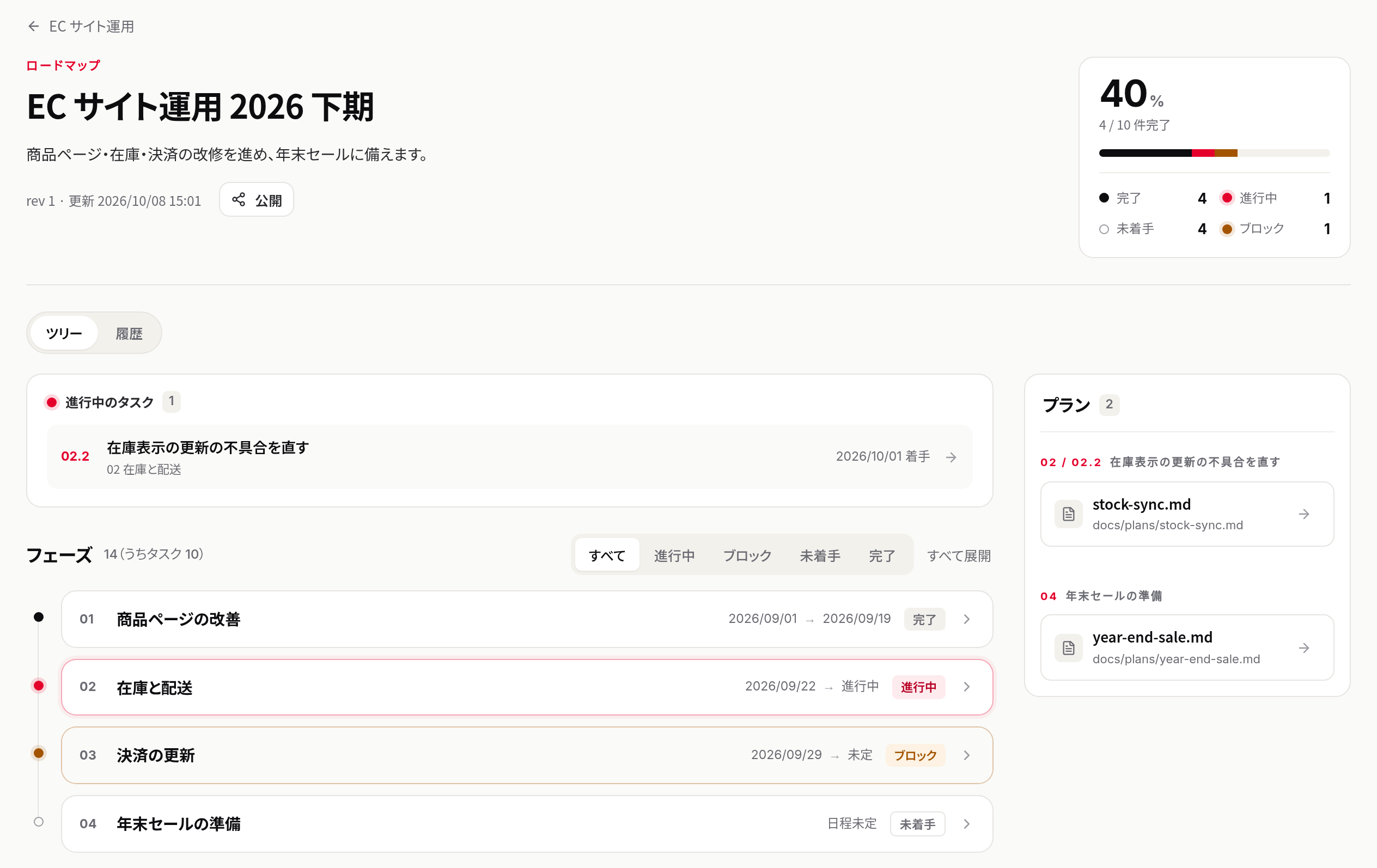
各行には、次のものが並びます。
- 状態: 「未着手」「進行中」「完了」「ブロック」のどれかです。
- 日付: 「2026/09/01 → 2026/09/20」のように、着手日と完了日です。完了日が無いときは、進行中なら「→ 進行中」、それ以外は「→ 未定」と表示されます。着手日も完了日も無いときは「日程未定」です。
- 課題: 紐づく課題があると、「課題 2/3」のように完了した数が表示されます。
フェーズの状態は、中のタスクの状態から決まります。タスクがすべて完了なら完了、1 つでも進行中があれば進行中、進行中が無くブロックがあればブロックです。
- 上の「すべて」「進行中」「ブロック」「未着手」「完了」で、表示するフェーズを絞り込めます。条件に合うタスクを含むフェーズが、中のタスクごと表示されます。
- 進行中・ブロックのフェーズとタスクは、はじめから開いています。「すべて展開」「すべて折りたたむ」で、まとめて開け閉めできます。
- 進行中のタスクがあると、ツリーの上の「進行中のタスク」に並びます。押すと、そのタスクまで移ります。
タスクの中身
タスクの行を押すと、中身が開きます。
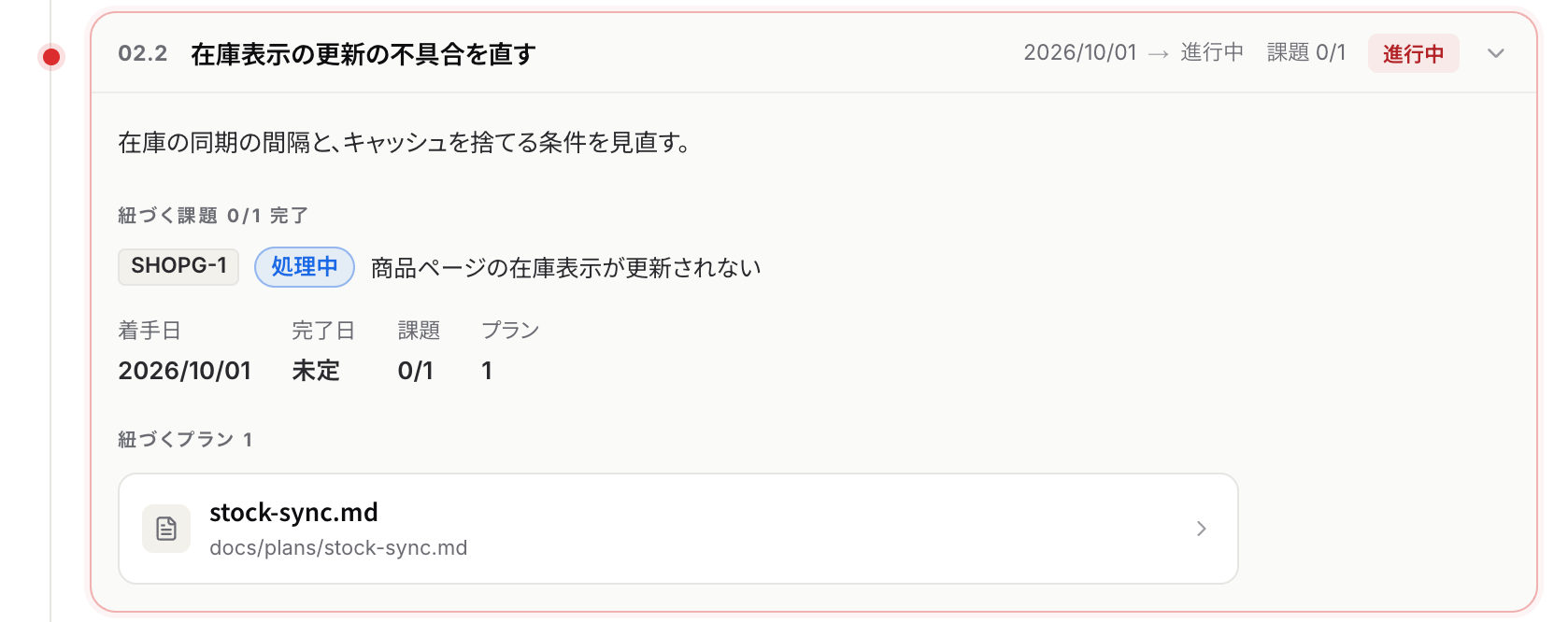
- 内容: タスクのメモです。ブロックの理由なども、ここに書かれます。
- 紐づく課題: タスクに紐づく課題が、キー・状態・件名と並びます。キーを押すと課題が開きます。課題がすべて完了すると「紐づく課題はすべて完了しています。」と表示されます(タスクの状態は自動では変わりません)。
- 紐づくプラン: タスクの計画の文書です。押すと開きます。
フェーズにはメモの項目が無いので、フェーズを開くと「内容は未登録です。」と表示されます。
課題の詳細の「ロードマップ」の欄にも、その課題が紐づくタスクが表示されます。押すと、ロードマップのそのタスクが開きます。
計画の文書を読む
計画の文書(プラン)があるロードマップでは、ツリーの右に「プラン」の欄が表示されます。フェーズ・タスクごとにプランが並び、右の矢印で開きます。
プランを開くと、「整形ビュー」と「Markdown」で表示を切り替えられます。整形ビューは、AI が読みやすく組み直した表示です(Pro プラン以上)。Free プランでは、Markdown の原文だけが表示されます。
整形ビューを作るときは、プランの本文とファイルのパスを、外部の AI サービス(OpenAI)に送ります。送信した内容は学習には使われません。
変更の履歴を見る
「履歴」タブには、ロードマップの更新ごとに、タスクの変更が新しい順に並びます。
- 更新ごとに、rev・更新した人・経路(CLI か同期か)・日時が表示されます。
- 変更は、状態・タイトル・メモ・計画・追加・削除・移動です。「進行中 → 完了」のように、前と後の値が並びます。
- 「タスク」で、1 つのタスクの変更だけに絞り込めます。
表示されるのは、直近の 200 件までです。
通知
フェーズやタスクがブロックになると、ロードマップを見られる社内のメンバーに通知が届きます。個人の通知の設定で、ロードマップの「対象」を「すべて」にすると、同期の通知も届きます。更新した本人と、外部メンバー・お客さまには届きません。くわしくは通知をご覧ください。
制限と注意
- 画面からは、ロードマップを作る・状態を変える・タスクを足す・課題を紐づけることはできません。どれも CLI の同期で行います。
- タスクの依存(ほかのタスクを待つ関係)は、画面には表示されません。
- 履歴に、日付と課題の紐づけの変更は残りません。