マイ課題・一括操作・ゴミ箱
このページでは、課題を扱う 3 つの機能を説明します。
- マイ課題: 参加しているプロジェクトをまたいで、自分が担当・登録・ウォッチしている課題を見ます。
- 一括操作: 課題の一覧で選んだ課題の状態や担当者などを、まとめて変えます。
- ゴミ箱: 削除した課題を 30 日間残しておき、元に戻します。
使える条件
どれもすべてのプランで使えます。
| 操作 | できる人 |
|---|---|
| マイ課題を見る | 全員 |
| 一覧でまとめて変える | 編集者以上 |
| ゴミ箱へ移動する・ゴミ箱を見る・復元する | オーナー・管理者 |
| ゴミ箱から完全に削除する | オーナー |
アーカイブしたプロジェクトでは、まとめて変えることも、ゴミ箱の操作もできません。
マイ課題
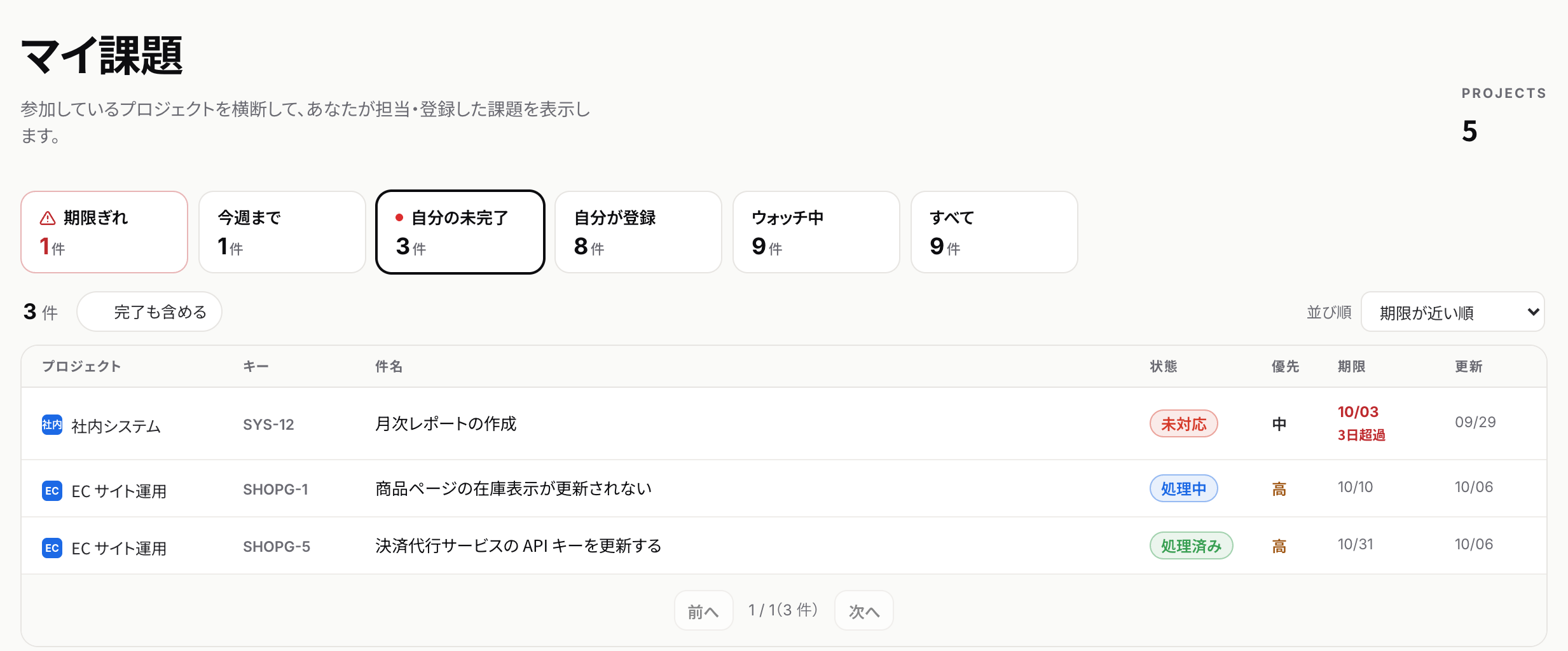
ヘッダーの「マイ課題」を押すと開きます。参加しているプロジェクトのうち、課題を使っているプロジェクトの課題がまとめて表示されます。アーカイブしたプロジェクトの課題は表示されません。
ビュー
上のタブで、表示する課題を切り替えます。ヘッダーから開いたときは「自分の未完了」が選ばれています。
| ビュー | 表示される課題 |
|---|---|
| 期限ぎれ | 自分が担当で、期限日を過ぎた未完了の課題 |
| 今週まで | 自分が担当で、期限日が今日から 7 日後までの課題 |
| 自分の未完了 | 自分が担当の課題 |
| 自分が登録 | 自分が作った課題 |
| ウォッチ中 | 自分がウォッチしている課題 |
| すべて | 自分が担当、または自分が作った課題(完了も含む) |
- 「すべて」以外のビューは、未完了の課題だけを表示します。「完了も含める」を ON にすると、完了した課題も表示されます。タブの件数は変わりません。
- 期限ぎれの課題があると、「期限ぎれ」のタブに警告の印が付きます。一覧の「期限」の欄には、期限を過ぎた課題に「3日超過」のように表示されます。
- 「並び順」で、期限が近い順・更新が新しい順・優先度が高い順・プロジェクト順を選べます。
一覧は 50 件ずつ表示されます。キーか件名を押すと課題が開き、プロジェクト名を押すとそのプロジェクトの課題一覧が開きます。
お客さまとして参加しているプロジェクトでは、共有された課題だけが表示されます。
一括操作
課題の一覧で課題を選び、まとめて変えます。基本の手順は課題の基本の「まとめて変える」をご覧ください。ここでは、そこに書いていない細かい動きを説明します。
選ぶ
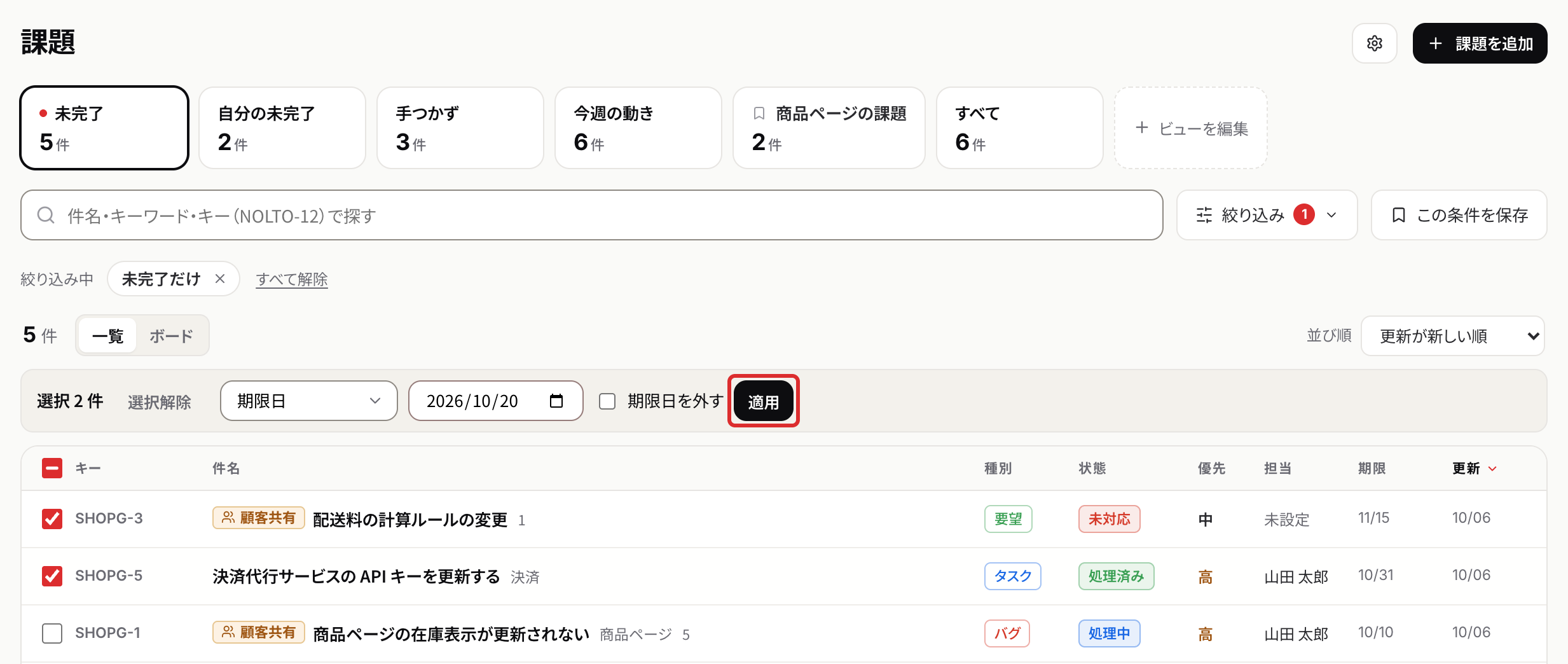
- 行の左のチェックボックスで 1 件ずつ選びます。見出しの行のチェックボックスで、そのページの課題をすべて選べます。
- 絞り込みの結果が 1 ページ(50 件)に収まらないときは、「フィルタ結果 N 件すべてを対象にする」を ON にすると、ページをまたいで結果のすべてが対象になります。
- 絞り込み・ビュー・並び順・ページを変えると、選んだ課題は外れます。
変える項目
| 項目 | 変え方 |
|---|---|
| 状態・担当者・優先度 | 選んだ値に変えます。担当者は「未設定にする」も選べます |
| カテゴリ | 選んだカテゴリで置き換えます。何も選ばずに適用すると、カテゴリを外します |
| 期限日 | 日付に変えます。「期限日を外す」で期限日を外せます |
| 親課題 | 選んだ課題を親にします。「親課題を外す」で外せます |
| ウォッチャー追加 | 選んだ人をウォッチャーに追加します(外すことはできません)。20 人まで |
結果
- 「適用」を押すと変わります。50 件以上のときは、確認の画面で「適用する」を押します。
- 課題ごとに履歴が残り、ウォッチャーに「一括更新しました」と通知されます。値が変わらなかった課題には通知されません。担当者を変えると、新しい担当者はウォッチャーになります。
- 一部の課題が変えられなかったときは、変えられなかった課題と理由が表示されます。
お客さま共有の表示に切り替えているときは、優先度とカテゴリはまとめて変えられません。
ゴミ箱
ゴミ箱へ移動する
課題の詳細の「…」のメニューの「ゴミ箱へ移動」で移します(課題詳細の操作)。課題の一覧からまとめて移すことはできません。
- ゴミ箱の課題は、課題の一覧・マイ課題・Free プランの課題の件数に入りません。
- ゴミ箱へ移しても、ウォッチャーには通知されません。
- 移した課題に子課題があると、子課題の親は外れます。復元しても戻りません。
ゴミ箱を開く
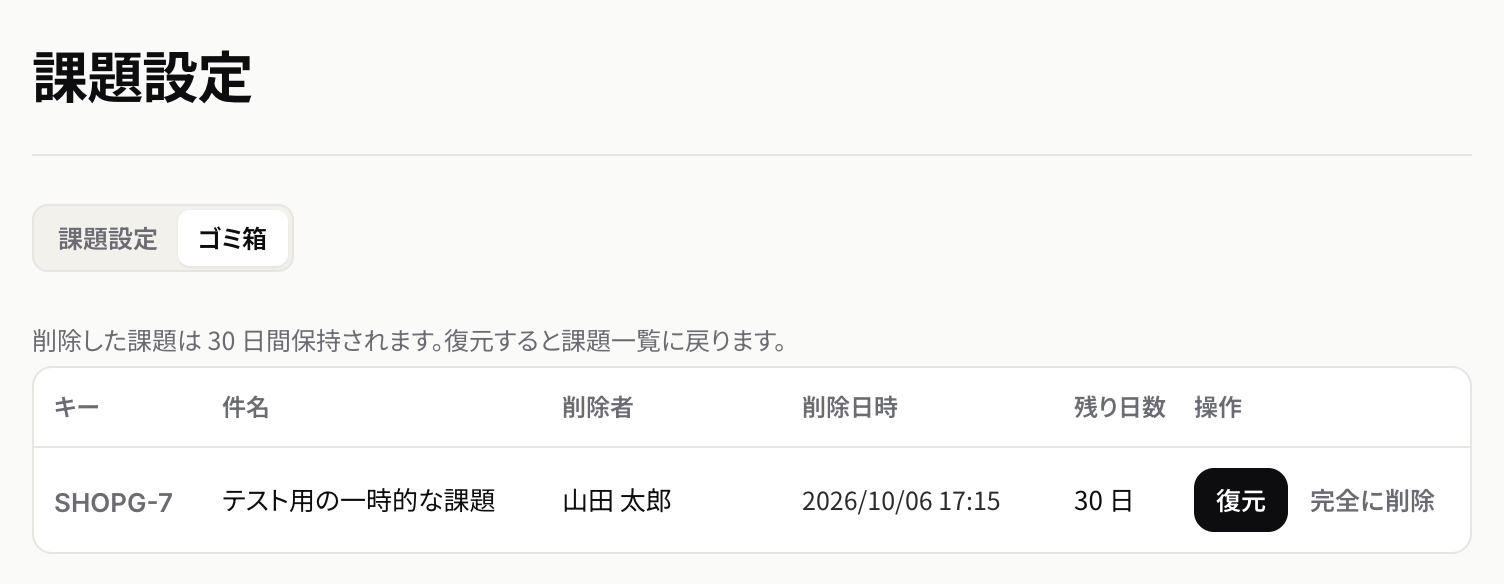
プロジェクトの「設定」→「課題設定」を開き、上の「ゴミ箱」タブを押します。ゴミ箱の課題が、削除した人・削除した日時・残り日数と一緒に、新しい順に並びます。
復元する
ゴミ箱の課題の「復元」を押すと、課題の一覧に戻ります。確認の画面は表示されません。
ゴミ箱の課題のリンク(通知やブックマークなど)を開くと、「この課題は削除されました」と表示されます。オーナー・管理者には、ここにも「復元」が表示されます。
Free プランで、プロジェクトの課題がすでに 100 件あるときは、復元できません。
完全に削除する
オーナーは、ゴミ箱の課題の「完全に削除」を押し、確認の画面で「完全に削除」を押すと、課題をすぐに消せます。コメント・履歴・添付もすべて消え、取り消せません。
ゴミ箱へ移してから 30 日を過ぎた課題は、自動で完全に削除されます(30 日を過ぎた日の翌朝 4 時ごろ)。
制限と注意
- マイ課題の「今週まで」は、今日から 7 日後までです。カレンダーの週ではありません。
- マイ課題の「すべて」には、ウォッチしているだけの課題は入りません。
- 一括操作は 1 回 500 件までです。カテゴリは置き換え、ウォッチャーは追加だけです。
- スマートフォンなどの狭い画面では、一括操作は使えません。
- ゴミ箱へ移しても、通知は届きません。
- 完全に削除した課題は戻せません。
- Free プランで課題が 100 件あると、ゴミ箱から復元できません。