お客さま共有
お客さま共有は、お客さまを同じプロジェクトに招待し、共有した課題・Wiki・ファイルと、お客さま向けのコメントだけを見せる機能です。社内のやり取りはお客さまに見せないまま、お客さまとのやり取りも同じプロジェクトで扱えます。
できること
お客さまを招待すると、プロジェクトの上部に「社内」と「顧客と共有」の切り替えが表示されます。
- 社内モード: 社内メンバーだけに見えるものも含めて、すべてを表示します。
- 共有モード: お客さまと共有したものだけを、お客さまと同じ見え方で表示します。プロジェクトの上部の帯が薄いオレンジ色になります。
お客さまに見えるのは、次のものだけです。
- 「公開」を「顧客共有」にした課題と、共有モードで書いたコメント
- Wiki の共有ルートの下のページ
- ファイルの共有フォルダの中のファイル
ロードマップ・議事録・AI メモリ・チャットボットは、お客さまには表示されません。
お客さまと外部メンバーは、扱いが異なります。外部メンバーは、協力会社など社内と同じ進め方で参加する人で、使える機能を課題・Wiki・ファイルに絞って招待します。外部メンバーには社内のみの課題も見えます。
使える条件
お客さま共有は Pro+ プランで利用できます。
| 操作 | できる人 |
|---|---|
| お客さまを招待する | オーナー・管理者 |
| 社内モードと共有モードを切り替える | 社内メンバー全員 |
| 課題を共有する・社内のみに戻す | 社内の編集者以上 |
| Wiki の共有ルート・ファイルの共有フォルダを設定する | オーナー・管理者 |
| お客さまからの連絡を受け取る人を決める | オーナー・管理者 |
表の「社内メンバー」と「社内の編集者以上」には、外部メンバーも含まれます。
課題の共有や、共有ルート・共有フォルダの設定は、社内モードで行います。
お客さまを招待する
プロジェクトの「設定」→「メンバー」を開きます。招待のフォームの「招く相手」で「お客さま」を選び、メールアドレスと権限を入力して「お客さまを招待する」を押します。
お客さまに付けられる権限は「編集者」か「閲覧者」です。編集者は課題の作成・コメント・Wiki の編集・ファイルのアップロードができ、閲覧者は見るだけです。
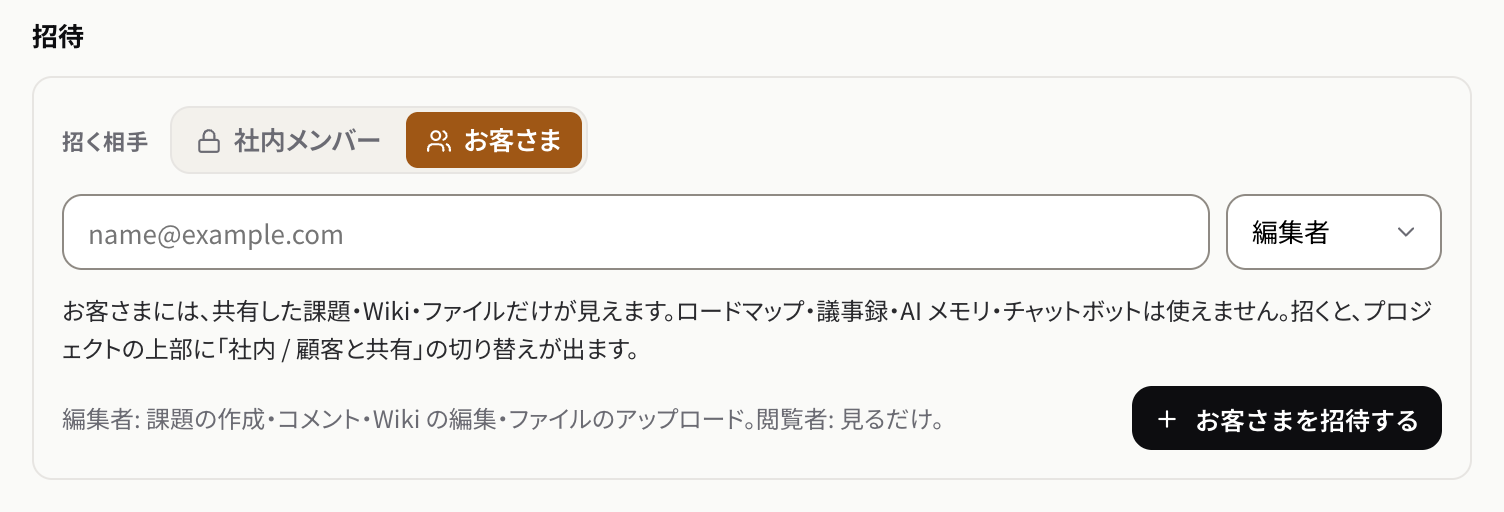
招待を送った時点で、プロジェクトの上部に「社内 / 顧客と共有」の切り替えが表示されます。課題やページを共有しただけでは、お客さまに通知は届きません。招待の前後に、見せたい課題やページを準備できます。
社内メンバーかお客さまかは、招待したあとで変更できません。変更するときは、いったんプロジェクトから外して、招待し直してください。
課題を共有する
共有する
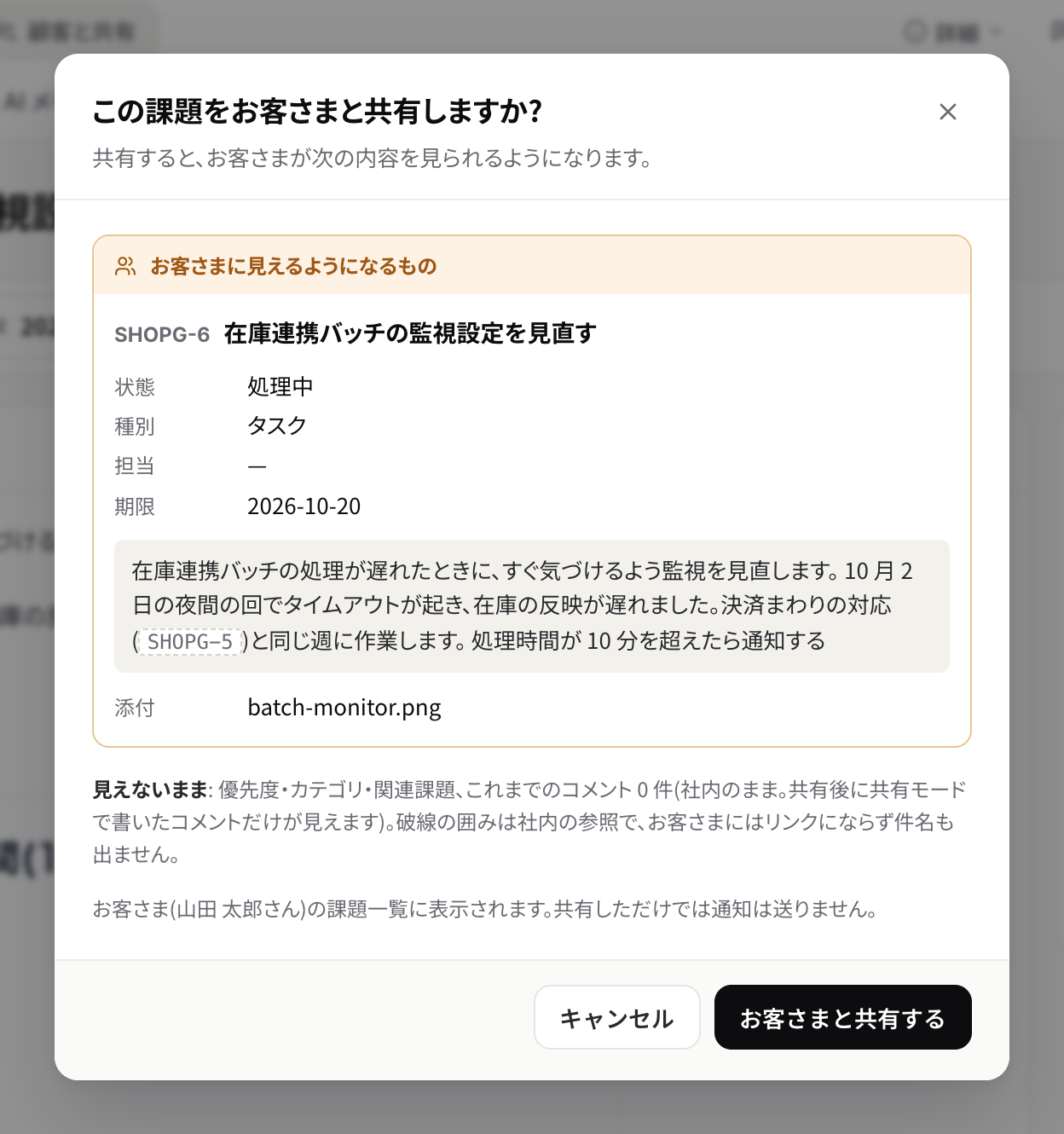
社内モードで課題を開き、上部の「状態」「担当」「期限」の右にある「公開」を押します。「顧客と共有…」を選ぶと確認の画面が開き、お客さまに見えるようになる内容(件名・状態・種別・担当・期限・本文・添付)を確かめられます。問題がなければ「お客さまと共有する」を押します。
優先度・カテゴリ・関連課題と、共有する前のコメントは、お客さまには見えないままです。本文の中の社内の課題キーなどは、お客さまにはリンクにならず、件名も表示されません。こうした社内の参照は、確認の画面で破線で囲んで表示されます。
社内のみに戻す
「公開」から「社内のみ」を選び、確認の画面で「社内のみに戻す」を押します。お客さまは、その課題を一覧・検索・URL のどれからも開けなくなります。担当がお客さまのときは、担当から外れます。
すでに送った通知(メールと、お客さまの通知センター)は取り消せません。
共有モードで確かめる
プロジェクトの上部の切り替えで「顧客と共有」を選ぶと、共有モードになります。課題の一覧には共有した課題だけが並び、お客さまと同じ見え方になります。優先度とカテゴリは表示されません。
共有モードで社内のみの課題を開くと、「この課題は社内のみです」と表示されます。「社内モードで開く」を押すと、社内モードでその課題を開けます。
モードは、プロジェクトごとにブラウザに保存されます。別のブラウザや端末では、社内モードから始まります。
コメントの宛先
コメントがお客さまに見えるかどうかは、書いたときのモードで決まります。投稿したあとで宛先は変えられません。
- 社内モードで書いたコメントは、社内メンバーだけに見えます。コメント欄の見出しの横に「社内メンバーだけに見えます」と表示され、送信ボタンは「社内メモを投稿」です。
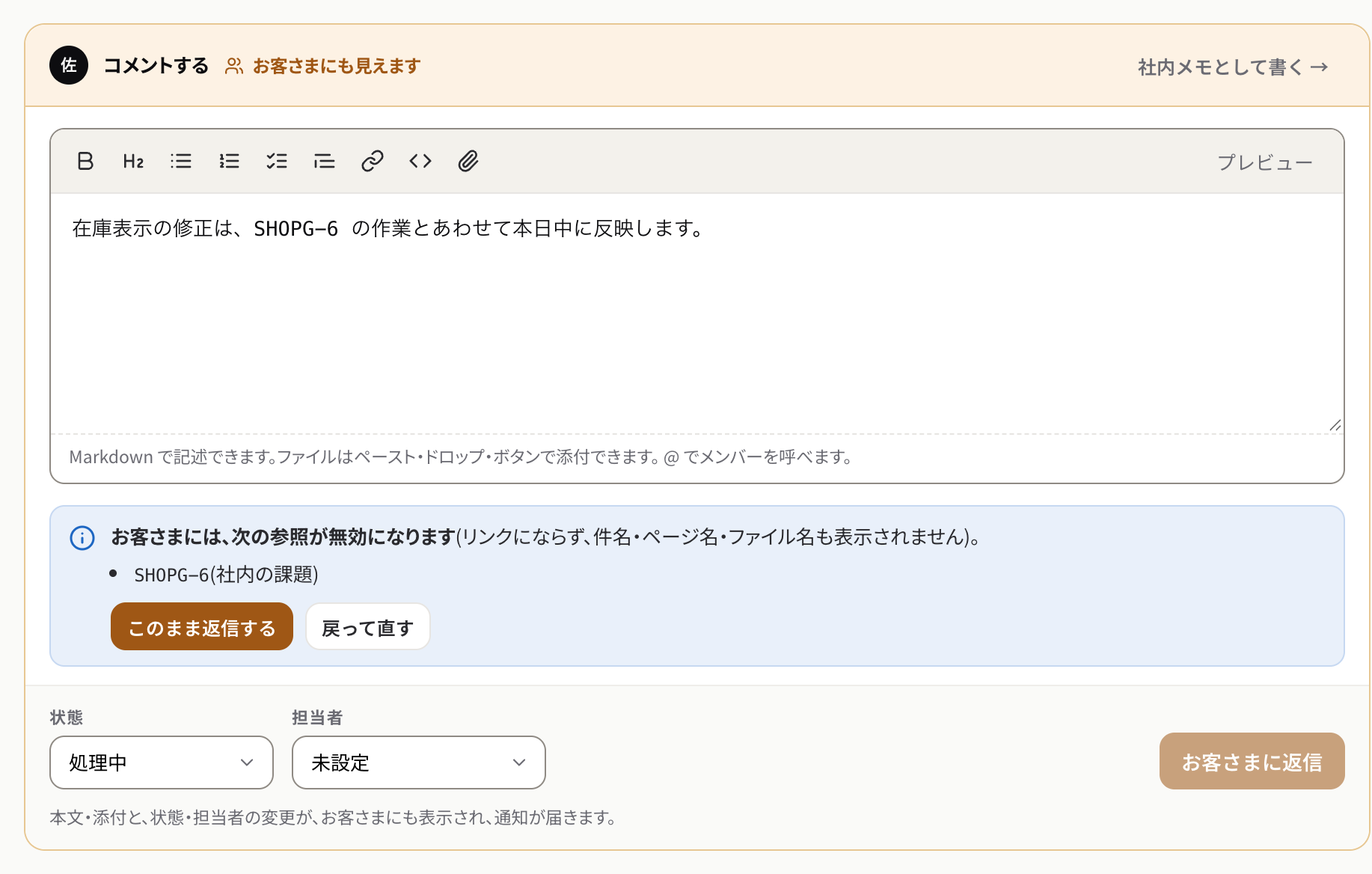
- 共有モードで書いたコメントは、お客さまにも表示され、お客さまに通知が届きます。見出しの横に「お客さまにも見えます」と表示され、送信ボタンは「お客さまに返信」です。
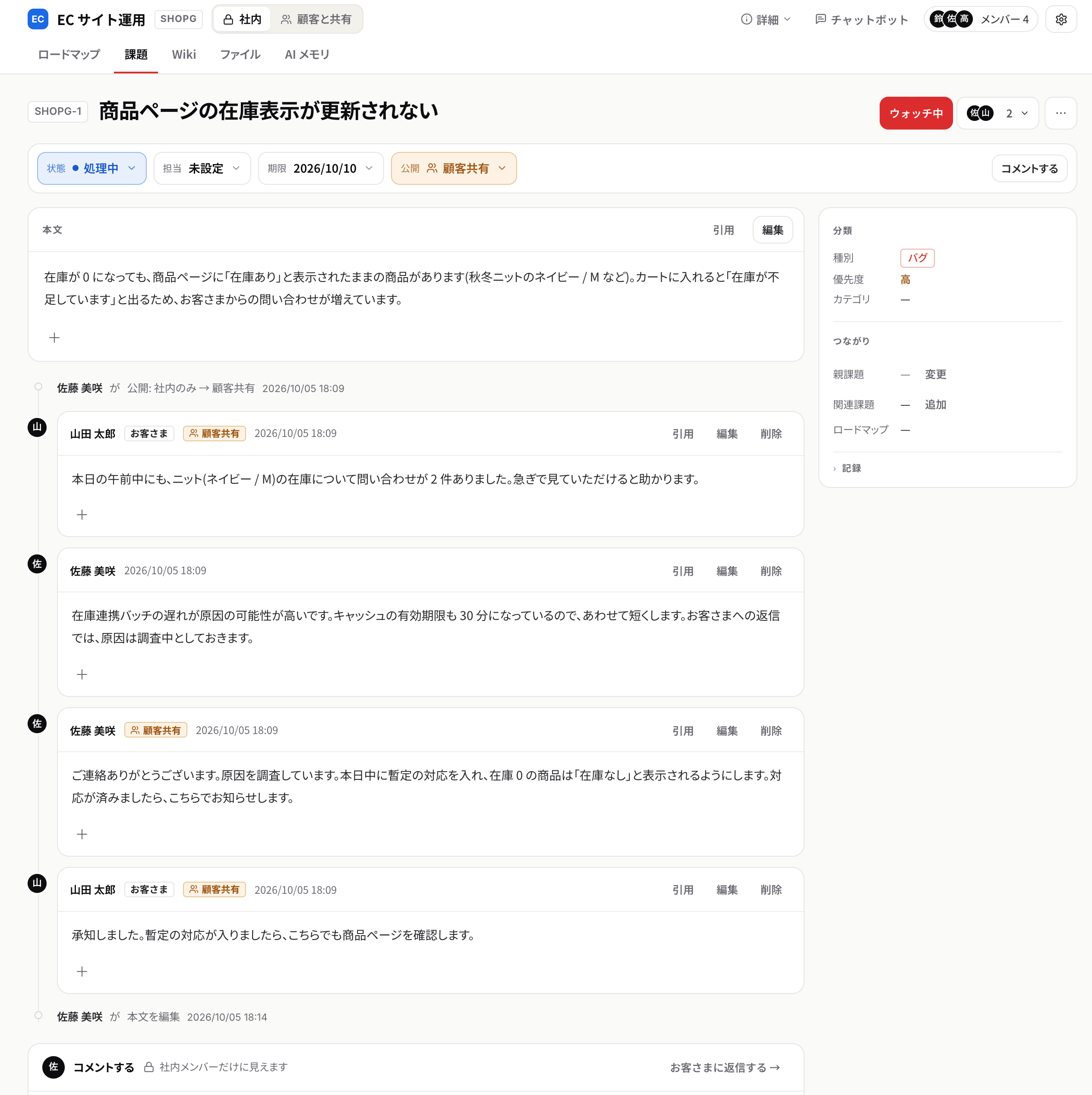
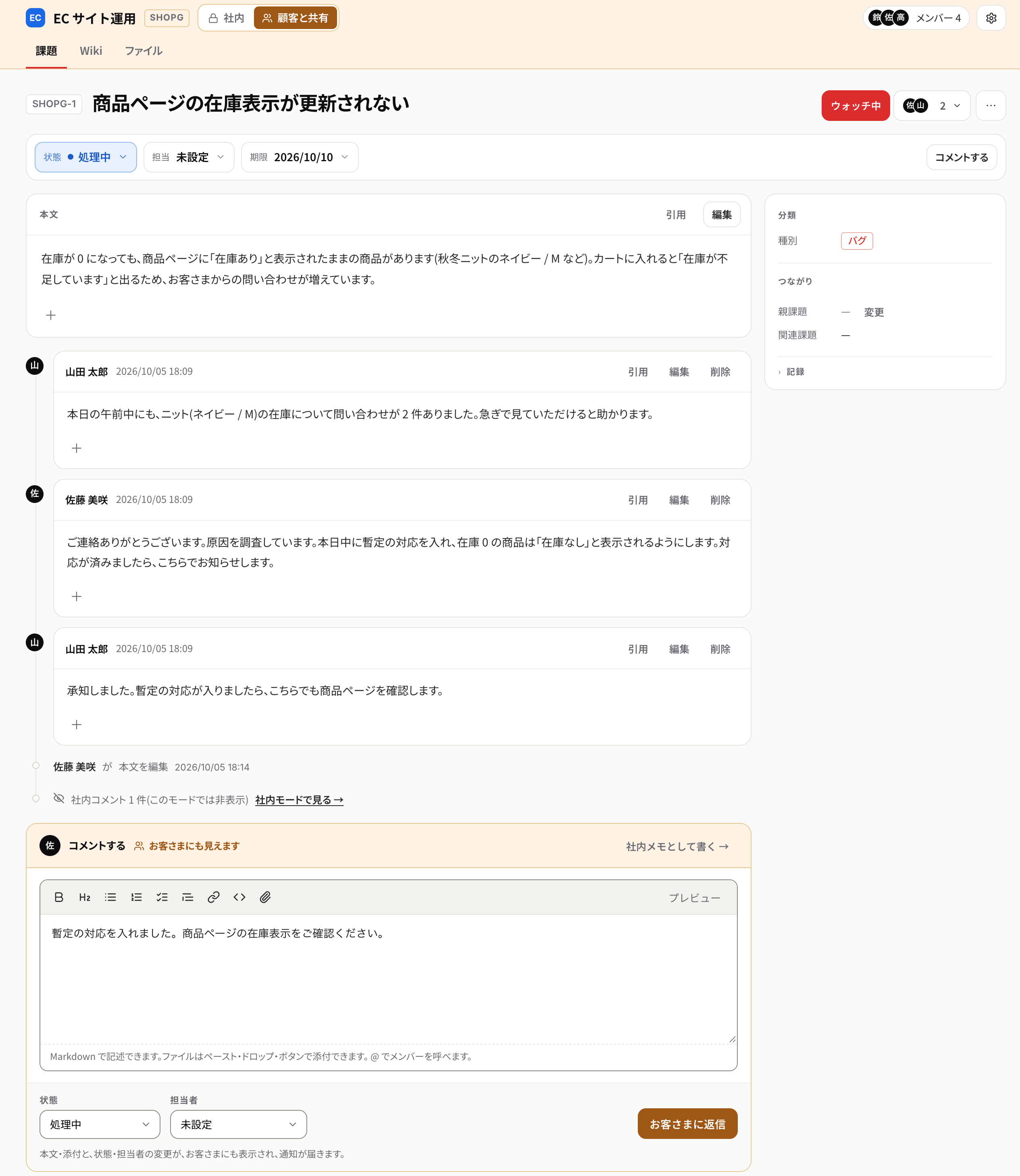
共有した課題のコメント欄にある「お客さまに返信する →」「社内メモとして書く →」で、モードを切り替えられます。書きかけのコメントは、モードごとに別々に保存されます。
社内モードでも、共有した課題の状態や担当を変えると、その変更はお客さまの画面に履歴として表示されます。
お客さまへの言及
お客さまに言及できるのは、共有モードのコメントだけです。社内モードでは、言及や担当の候補にお客さまは表示されません。
社内の参照の確認
共有モードで「お客さまに返信」を押したとき、本文に社内の課題キー・社内の Wiki ページ・社内の課題の添付があると、投稿の前に「お客さまには、次の参照が無効になります」と表示されます。「戻って直す」で書き直すか、「このまま返信する」で投稿します。共有した課題の件名・本文を編集したときも、同じ確認が表示されます。
お客さまの画面
お客さまがプロジェクトを開くと、課題・Wiki・ファイルのうち共有されたものだけが表示されます。
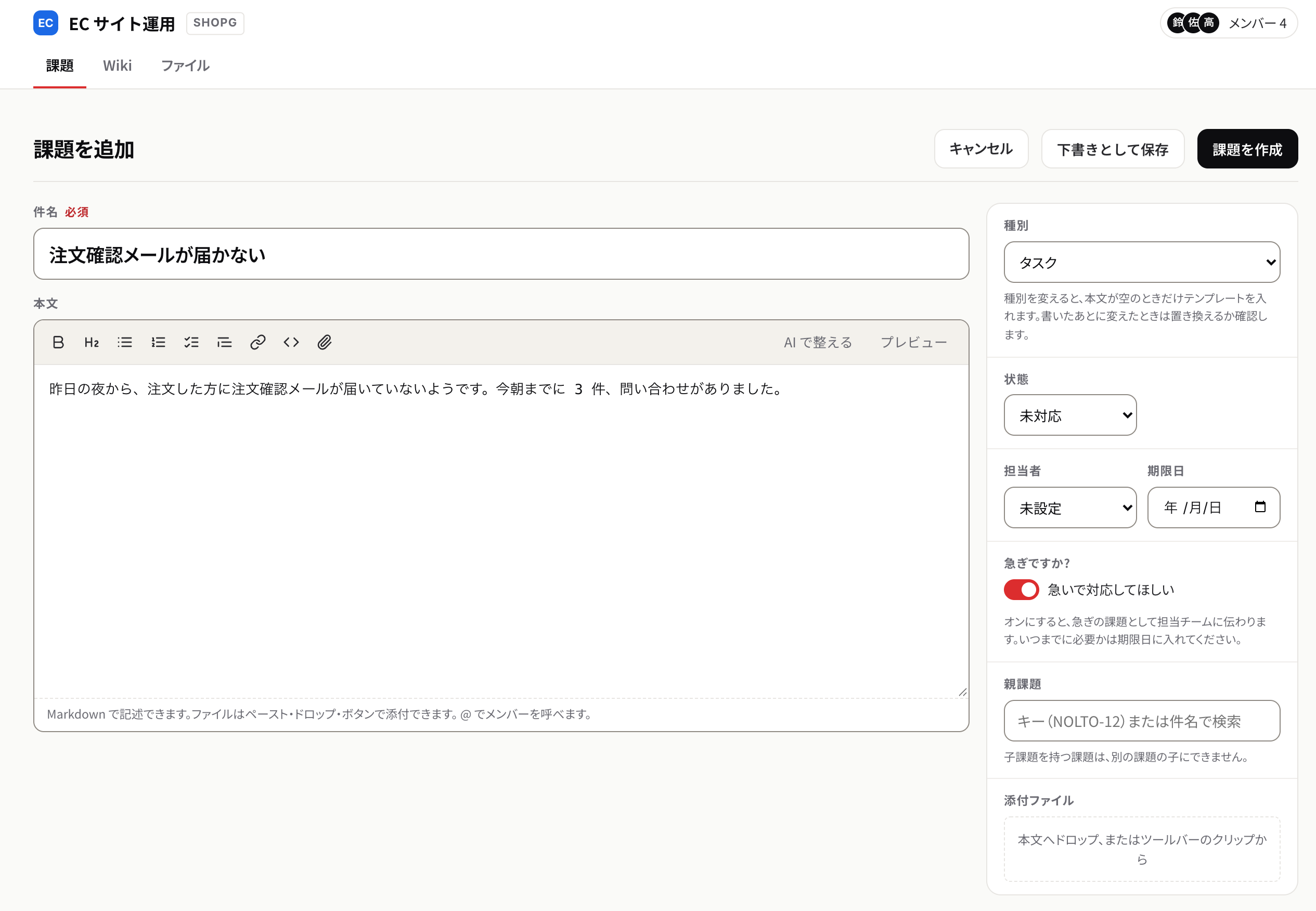
お客さまが作った課題は、自動でお客さまと共有されます。お客さまの課題の作成画面には優先度とカテゴリの欄がなく、代わりに「急ぎですか?」があります。「急いで対応してほしい」を ON にすると、社内では優先度「高」の課題になり、通知の件名に「(急ぎ)」が付きます。
Wiki を共有する
Wiki では、1 つのページを「共有ルート」にし、その下のページをお客さまに見せます。
共有ルートにする
社内モードで、共有ルートにするページの右上の「…」から「共有ルートにする」を選びます。確認の画面で、お客さまに見えるようになるページを確かめ、「共有ルートにする」を押します。
- お客さまの Wiki では、共有ルートの子ページが最上位に並びます。共有ルートのページ自体は、お客さまには見えません。お客さまへの案内は、子ページに書いてください。
- 共有ルートは、プロジェクトに 1 つです。別のページに変えるときは、先に「共有ルートを解除」してください。
- 設定したあとに共有ルートの下に作ったページや、移してきたページも、お客さまに見えます。
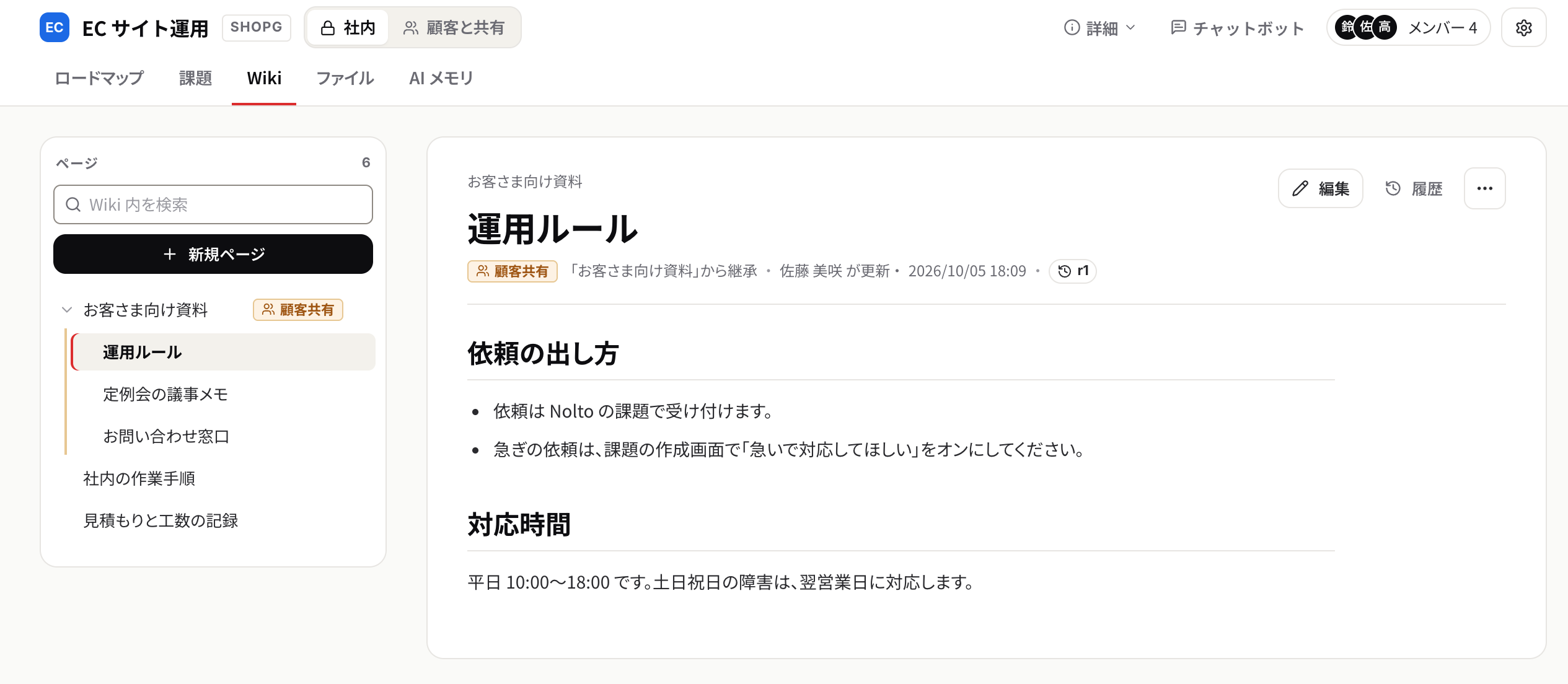
社内モードでは、共有ルートに「顧客共有」の印が付き、その下のページには「「(共有ルート名)」から継承」と表示されます。
中へ移す・外へ出す
Wiki のツリーでページをドラッグして、共有ルートの中へ移す、または外へ出すと、確認の画面が表示されます。「移動して共有する」または「移動して社内のみにする」を押すまで、移動はしません。
お客さまに見える版
お客さまに見えるのは、共有した時点の版と、それより後の版です。共有する前の版は見えません。
画像などの添付は、お客さまに見える版の本文で使われているものだけが、お客さまに表示されます。
ファイルを共有する
ファイルでは、1 つのフォルダを「共有フォルダ」にし、その中のファイルをお客さまに見せます。
社内モードで、フォルダの行の「…」から「共有フォルダにする」を選び、確認の画面で「共有フォルダにする」を押します。
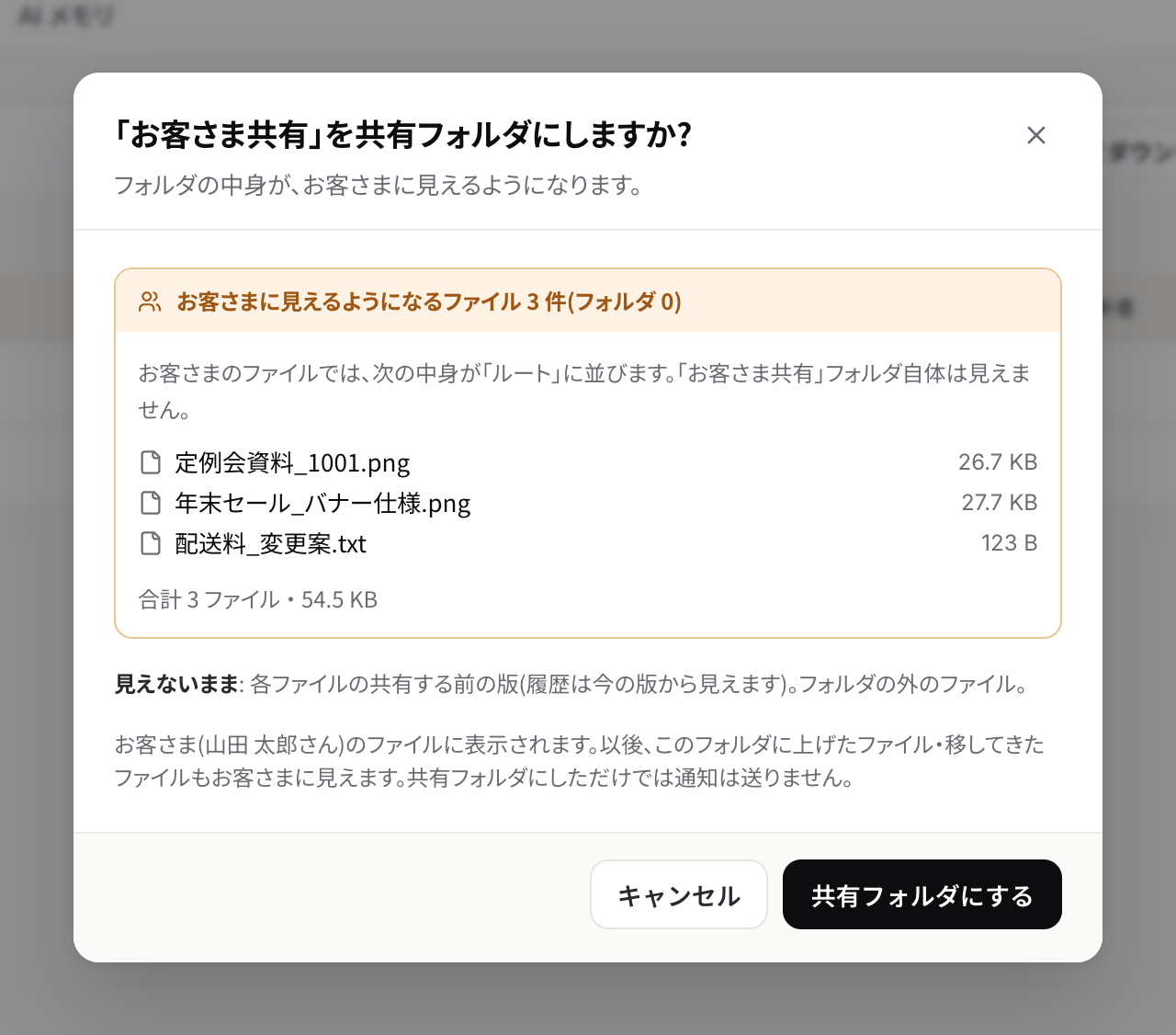
- お客さまのファイルの画面では、共有フォルダの中身が「ルート」に並びます。共有フォルダ自体は見えません。
- 共有フォルダは、プロジェクトに 1 つです。
- 設定したあとに共有フォルダに上げたファイルや、移してきたファイルも、お客さまに見えます。
- ファイルやフォルダを移動するときに、共有フォルダの中へ入れたり外へ出したりすると、移動先を選ぶ画面に確認が表示されます。
- お客さまに見えるのは、共有した時点の版と、それより後の版です。
共有モードのままアップロードしたファイルや作ったフォルダは、共有フォルダの中に入り、お客さまにも見えます。社内の資料は社内モードでアップロードしてください。
共有フォルダを削除すると、中のファイルもお客さまの画面から消えます。見せないようにするだけなら「共有フォルダを解除」を使ってください。
通知
お客さまに届く通知
お客さまには、お客さまに見えるものの変更だけが届きます。
- 共有モードで書いたコメントと、お客さまへの言及
- 共有した課題の状態の変更
- 共有フォルダへのファイルの追加と上書き(お客さまの通知設定では、初期設定で ON になっています)
課題を共有しただけ、共有ルートや共有フォルダを設定しただけでは、通知は届きません。
お客さまからの連絡を受け取る人
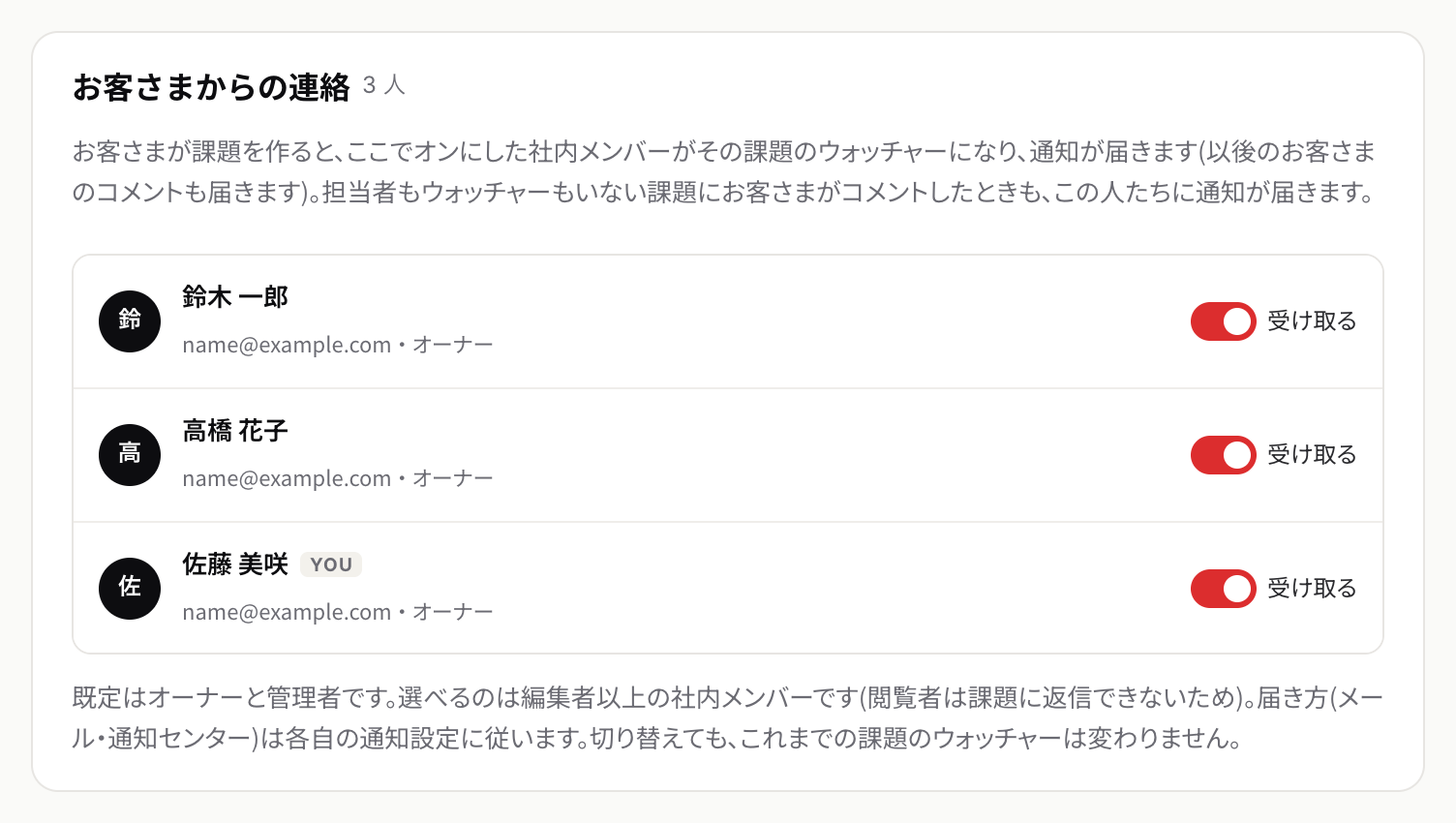
プロジェクトの「設定」→「通知設定」の「お客さまからの連絡」で、お客さまからの連絡を受け取る社内メンバーを選びます。初期設定では、オーナーと管理者全員です。
お客さまが課題を作ると、ここで ON にした人がその課題のウォッチャーになり、通知が届きます。担当者もウォッチャーもいない課題に、お客さまがコメントしたときも届きます。受け取る人は 1 人以上必要です。
Slack
Slack には、社内メンバー向けの内容(社内のみの課題・社内コメントを含む)がそのまま投稿されます。お客さまが入っている Slack Connect のチャンネルは選ばないでください。
制限と注意
- お客さま共有は Pro+ プランで利用できます。Pro+ 以外のプランに変更すると、「社内 / 顧客と共有」の切り替えは表示されなくなり、新しく共有することもできなくなります。共有した課題を社内のみに戻すことはできます。
- 共有モードで作った課題は、優先度「中」・カテゴリなしで作られます。必要なら社内モードで付け直してください。
- CLI・API・取り込み・議事録から作った課題は、社内のみで作られます。
- いったん社内のみに戻してから再び共有すると、お客さまに見える版は、再び共有した時点からになります。それより前の版は見えなくなります。
- 社内のみの課題・ページ・ファイルは、お客さまが URL を直接開いても表示されません。