Google Meet の文字起こしの取り込み
Google のアカウントを接続しておくと、あなたが主催して文字起こしを ON にした Google Meet の会議の文字起こしが、会議のあとに「取り込み待ち」に届きます。選んでプロジェクトに入れると議事録になり、タスク案が作られます。
Nolto で扱っていない会議も含めて、この条件に当たる会議の文字起こしはすべて届きます。議事録にしないものは削除するか、そのままにしておけば 30 日で消えます。
できること
- 文字起こしを、ファイルに書き出したり貼り付けたりせずに受け取れます。
- 届いた文字起こしは、あなただけが見られる「取り込み待ち」に入ります。プロジェクトに入れるまで、ほかのメンバーには見えず、外部の AI にも送られません。
- 入れる前に、入れるプロジェクトを選び、タイトルと会議名を直せます。
- 届いたことは、ベルの通知とヘッダーの取り込み待ちのアイコンでわかります。
使える条件
次の条件をすべて満たすプロジェクトが 1 つ以上ある人が使えます。
- Pro プラン以上で、課題と議事録の機能が ON になっている。
- オーナー・管理者・メンバーとして参加している(閲覧者、お客さま、機能を制限したメンバー(外部メンバー)は含みません)。
- アーカイブされていない。
条件に当たらない人には、ヘッダーの取り込み待ちのアイコンと、個人の設定の「議事録の取り込み」は表示されません。
Google のアカウントを接続する
個人の設定の「議事録の取り込み」を開き、「Google と接続する」を押します。
Google の画面で接続するアカウントを選び、Meet の会議と文字起こしを読むことと、カレンダーの予定を読むことを許可します。カレンダーは、議事録のタイトルに会議の名前を付けるためだけに使います。
Nolto に戻ると、欄が「接続済み」になり、接続した Google のアカウントのメールアドレスが表示されます。
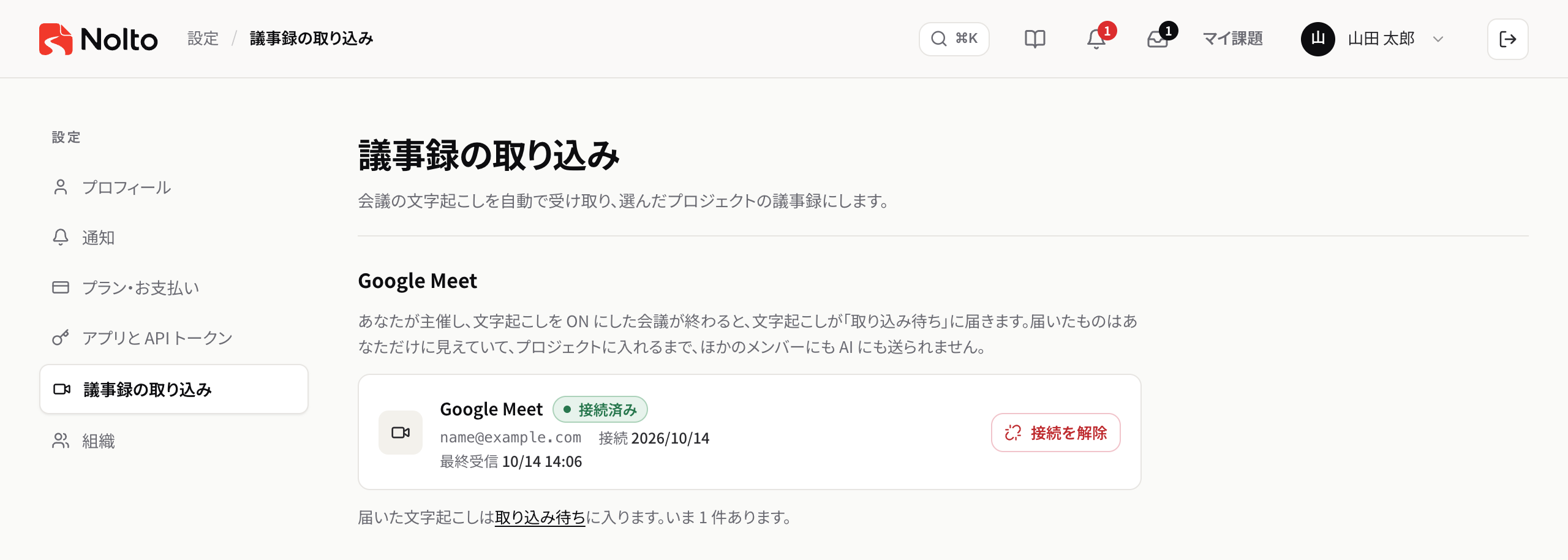
会社の Google Workspace で外部のアプリが制限されているときは、Google の管理者の許可が要ります。
- Meet とカレンダーの両方を許可しないと、接続できません。
- 1 つの Google のアカウントは、1 つの Nolto のアカウントにだけ接続できます。
文字起こしが届く
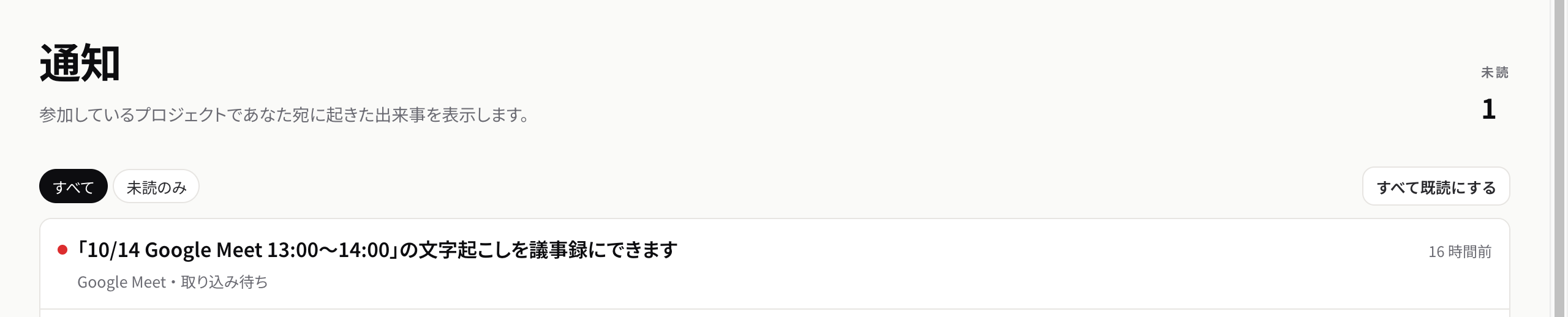
会議が終わり、Google で文字起こしができあがると、取り込み待ちに届きます。届くとベルに通知が表示され、押すと取り込み待ちが開きます(通知の例: 「「10/13 週次定例」の文字起こしを議事録にできます」)。メールでは送りません。
取り込み待ちは、ヘッダーの取り込み待ちのアイコンからも開けます。プロジェクトに入れないまま 30 日が過ぎると、取り込み待ちから消えます。
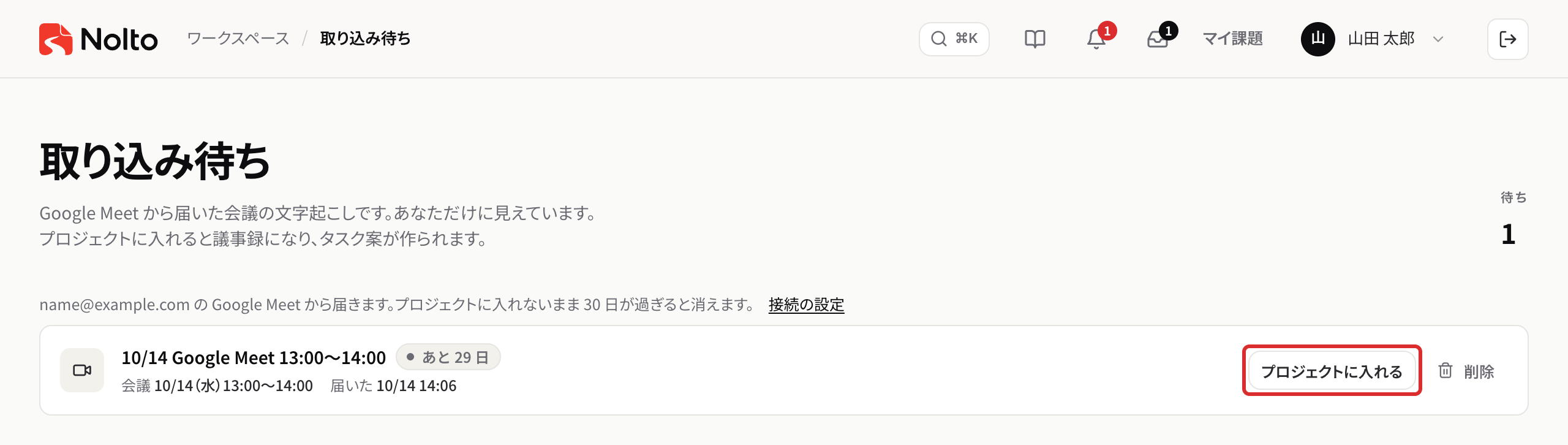
- タイトルは、会議に対応する Google カレンダーの予定の名前に、日付を付けたもの(例: 「10/13 週次定例」)です。予定が無い会議は、日付と会議の時間になります(例: 「10/13 Google Meet 10:00〜11:00」)。
- 本文は、発言を時間の順に「名前: 発言」の形にそろえたものです。名前は参加者の Google の表示名です。
届かないとき
- 文字起こしを ON にしていない会議は届きません。
- 議事録を書けるプロジェクトが 1 つも無い間に終わった会議は、あとから条件に当たっても届きません。
- Google との接続が切れている間は届きません(下の「再接続が必要なとき」)。
プロジェクトに入れる
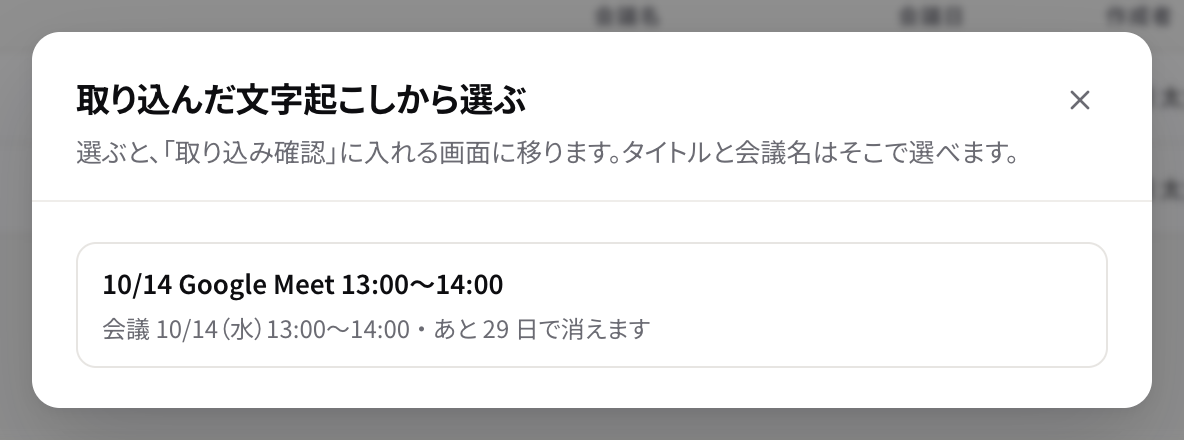
取り込み待ちの一覧で「プロジェクトに入れる」を押します。プロジェクトの「議事録」タブの「取り込んだ文字起こしから選ぶ」から選ぶと、そのプロジェクトが選ばれた状態で開きます。
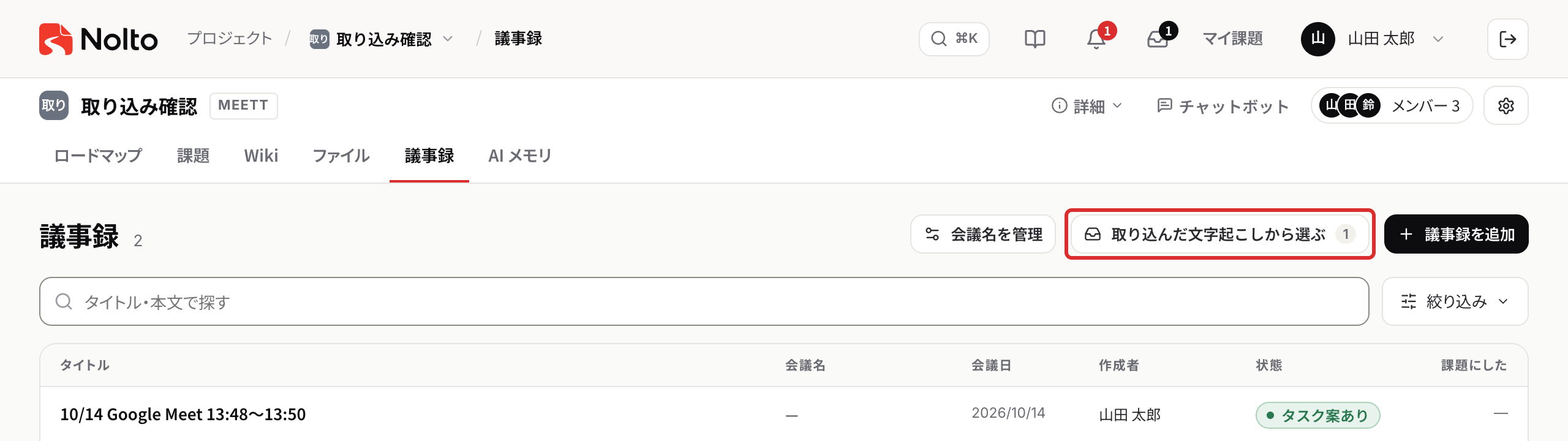
「プロジェクト」を選び、必要ならタイトルと「会議名」を直して、「入れてタスク案を作る」を押します。議事録の画面に移り、タスク案の作成が始まります。
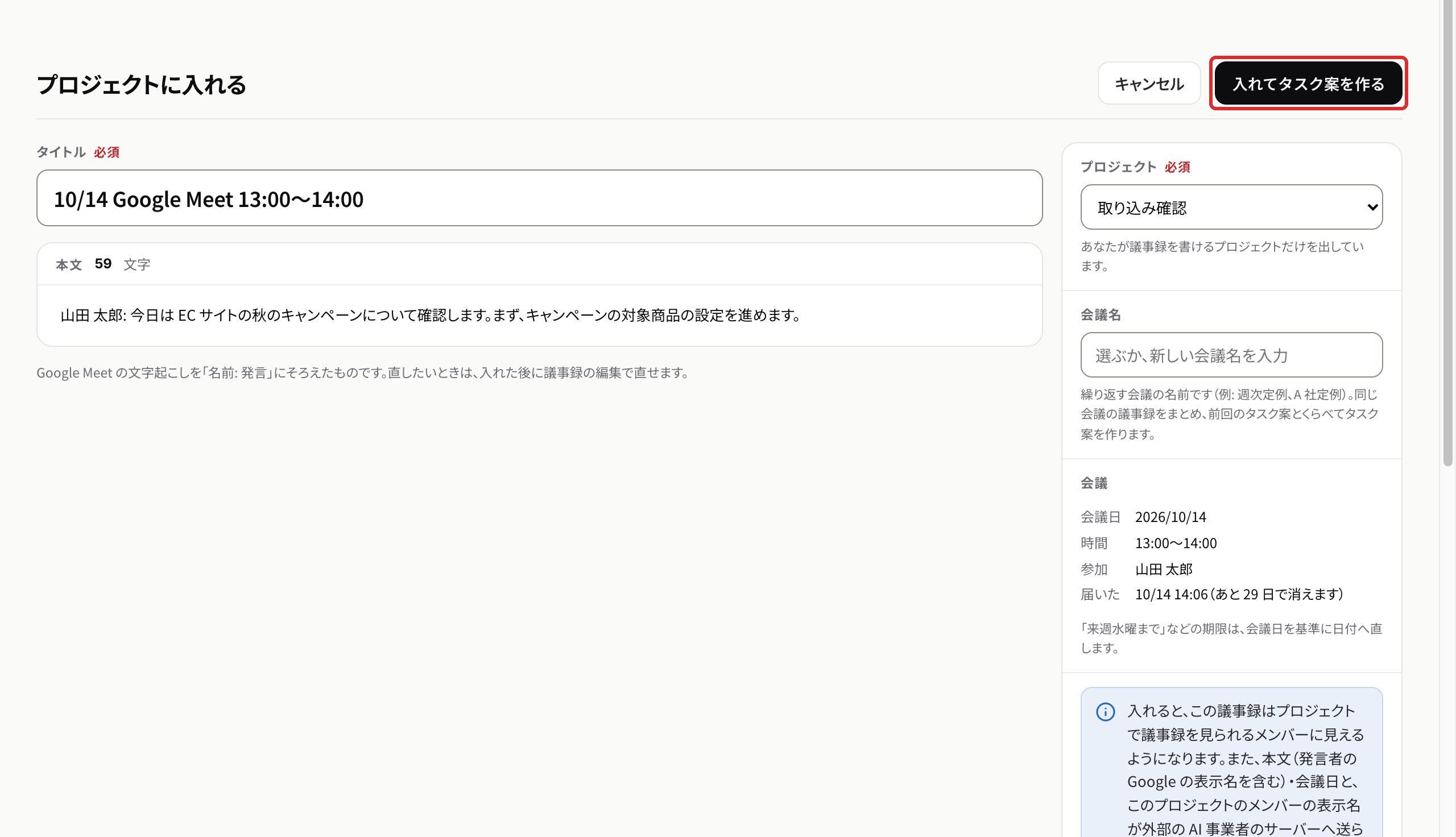
- 選べるのは、あなたが議事録を書けるプロジェクトだけです。
- 本文と会議日は、入れる画面では直せません。入れたあとに議事録の「編集」で直せます。
- 本文が 10 万文字を超えるときは、超えた後ろの部分が議事録に入りません(入れる画面に注意が表示されます)。
取り込み待ちから削除する
取り込み待ちの一覧の「削除」か、入れる画面の「この文字起こしを削除」を押し、確認の画面で「削除する」を押します。元に戻せません。
再接続が必要なとき
Google の側で許可が取り消されたときや、接続の期限が切れたときは、ヘッダーの取り込み待ちのアイコンに「!」が表示され、ベルにも通知が表示されます。
個人の設定の「議事録の取り込み」か取り込み待ちで「再接続する」を押し、もう一度許可してください。取り込み待ちの文字起こしは、そのまま残ります。
接続を解除する
個人の設定の「議事録の取り込み」で「接続を解除」を押し、確認の画面で「接続を解除する」を押します。
- 新しい文字起こしは届かなくなり、取り込み待ちの文字起こしはすべて消えます。元に戻せません。
- プロジェクトに入れた議事録は残ります。
- Google に対しても、接続のときの許可を取り消すよう求めます。
会議の参加者に知らせる
文字起こしには、参加者の発言と Google の表示名が含まれます。プロジェクトに入れると、そのプロジェクトのメンバーに見えるようになり、外部の AI にも送られます。
Google Meet では、文字起こしが ON の間、参加者全員の画面にアイコンが表示されます(Google Meet ヘルプ)。ただ、Nolto の議事録にすることまでは伝わらないので、会議の初めに参加者に伝えてください。
制限と注意
- Nolto で扱っていない会議の文字起こしも届き、届くたびにベルに通知が出ます。
- 取り込み待ちは、届いてから 30 日で消えます。消える前のお知らせはありません。
- 文字起こしが届いたことの通知(会議のタイトルを含みます)は、ほかの通知と同じく 90 日で消えます。文字起こしを入れたり削除したりしても、通知は消えません。
データの扱い
- Google から受け取るのは、接続したアカウントのメールアドレスと ID、会議の記録(開始・終了の日時、会議コード)、文字起こしの発言と発言者・参加者の表示名、会議に対応するカレンダーの予定の名前です。
- 取り込み待ちの間は、外部の AI に送りません。プロジェクトに入れると、ふつうの議事録と同じ内容が外部の AI 事業者へ送られます(議事録からタスク作成の「送るデータ」)。
- Google から受け取った情報は、この機能のためだけに使い、広告や AI の学習には使いません。詳しくはプライバシーポリシーをご覧ください。