短いリンク
課題・Wiki のページ・ファイルには、https://nol.to/SHOPG-3 のような短いリンクがあります。チャットやメールに貼って、ほかのメンバーに見てほしい課題やページを伝えられます。
できること
- 課題・Wiki のページ・ファイルの短いリンクをコピーする
- 課題のリンクを、キーと件名を付けてコピーする
- 短いリンクを開いて、その課題・ページ・ファイルに移る
使える条件
どのプランでも使えます。リンクのコピーは、閲覧者以上の全員ができます。アーカイブしたプロジェクトでもコピーできます。
リンクを開けるのは、その課題・ページ・ファイルを見る権限がある人だけです。短いリンクは、誰でも見られる公開のリンクではありません。社外の人に見せるときはお客さま共有を使ってください。
リンクの形
| 対象 | リンクの形 |
|---|---|
| 課題 | https://nol.to/SHOPG-3(プロジェクトキーと番号) |
| Wiki のページ | https://nol.to/w/ と短い英数字 |
| ファイル | https://nol.to/f/ と短い英数字 |
- Wiki のページとファイルのリンクは、名前を変えたり、別の場所に移したりしても変わりません。
- 課題を 1 件でも作ったプロジェクトは、プロジェクトキーを変えられません。そのため、課題のリンクがあとから変わることはありません。
- フォルダ・議事録・ロードマップ・コメントには、短いリンクはありません。
リンクをコピーする
課題
課題の詳細の右上の「…」を押し、「リンクをコピー」を押します。「件名付きでコピー」を押すと、「[SHOPG-3] 件名 リンク」の形でコピーされます。
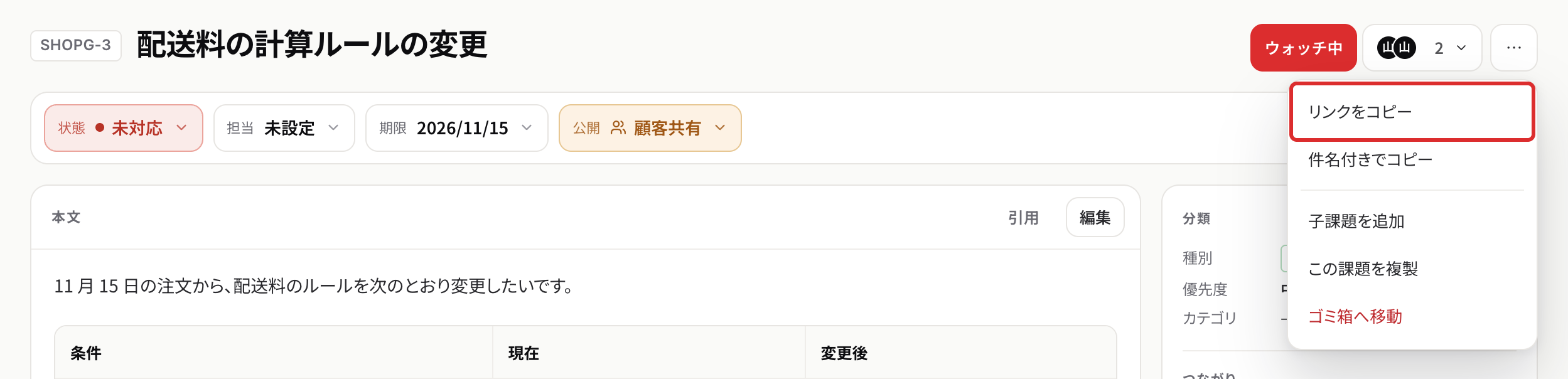
件名の左のキー(「SHOPG-3」など)を押しても、リンクをコピーできます。Shift キーを押しながら押すと、件名付きでコピーされます。
Wiki のページ
ページの右上の「…」を押し、「リンクをコピー」を押します。
ファイル
ファイルの一覧の行の「…」か、ファイルの詳細の「ダウンロード」の右の「…」を押し、「リンクをコピー」を押します(ファイル)。
コピーできると「リンクをコピーしました。」と表示されます。「リンクをコピーできませんでした。」と表示されたときは、ブラウザでクリップボードへのアクセスが許可されているかを確かめてください。
リンクを開く
短いリンクを開くと、その課題・ページ・ファイルの画面に移ります。ファイルは、ファイルの一覧で詳細が開いた状態になります。
- ログインしていないときは、ログインの画面が開きます。ログインすると、リンクの課題・ページ・ファイルに移ります。
- 同じキーのプロジェクトが、参加している複数の組織にあるときは、「課題を選んでください」の画面が開きます。組織とプロジェクトの名前を見て、開く課題を選んでください。
- 見つからないとき、見る権限が無いとき、その機能がプロジェクトで OFF のときは、「ページが見つかりません」と表示されます。
お客さまが開いたとき
お客さまが開けるのは、共有された課題・ページ・ファイルだけです。共有されていないもののリンクは、「ページが見つかりません」になります。
社内のメンバーが共有モード(お客さま共有)のまま社内のみの課題のリンクを開くと、「この課題は社内のみです」と表示されます。「社内モードで開く」を押すと開けます。
制限と注意
- ゴミ箱に移した課題の短いリンクは、「ページが見つかりません」になります。元の長いリンクで開くと、「この課題は削除されました」と表示されます(マイ課題・一括操作・ゴミ箱)。
- 削除した Wiki のページとファイルのリンクは、開けなくなります。
- 短いリンクの後ろに
?から始まる文字を付けても、無視されます。 - Wiki のページの短いリンクを本文に貼っても、そのページへの言及には数えられません。
- 課題の一覧・ボードの行からは、リンクをコピーできません。課題の詳細を開いてコピーしてください。