AI メモリ
AI メモリは、Claude Code や Codex などのエージェントが作業の中で書き残したメモ(メモリ)を、プロジェクトの画面で確かめて直せる機能です。間違った内容を直したり、以前の版に戻したりして、チームのエージェントが読む内容を整えられます。
できること
プロジェクトの「AI メモリ」タブで、次のことができます。
- メモリの一覧を、スコープ(プロジェクト・自分・ブランチ)ごとに見る
- エントリを開いて本文を読む、説明・種類・本文を直す、削除する
- 変更履歴を見て、以前の版に戻す
- ブランチのメモリを、プロジェクトのメモリに昇格する、または破棄する
- AI 整理の履歴を見て、エントリごとに戻す(Pro+ プラン)
メモリを新しく作るのは、エージェント(CLI)です。画面からは新しく作れません。エージェントにメモリを読み書きさせる設定は、プロジェクトメモリをご覧ください。
使える条件
AI メモリの画面は、どのプランでも使えます。AI 整理と「AI 整理の履歴」は Pro+ プランで利用できます。
| 操作 | できる人 |
|---|---|
| メモリを見る | 閲覧者以上 |
| 編集・削除・版の戻し・昇格・破棄 | 編集者以上 |
| 「メモリの AI 整理」を ON / OFF にする | オーナー・管理者 |
外部メンバーとお客さまには、AI メモリの画面は表示されません。「自分」のメモリは、本人にだけ表示されます。アーカイブしたプロジェクトでは、見ることだけができます。
一覧を見る
プロジェクトの「AI メモリ」タブを開きます。
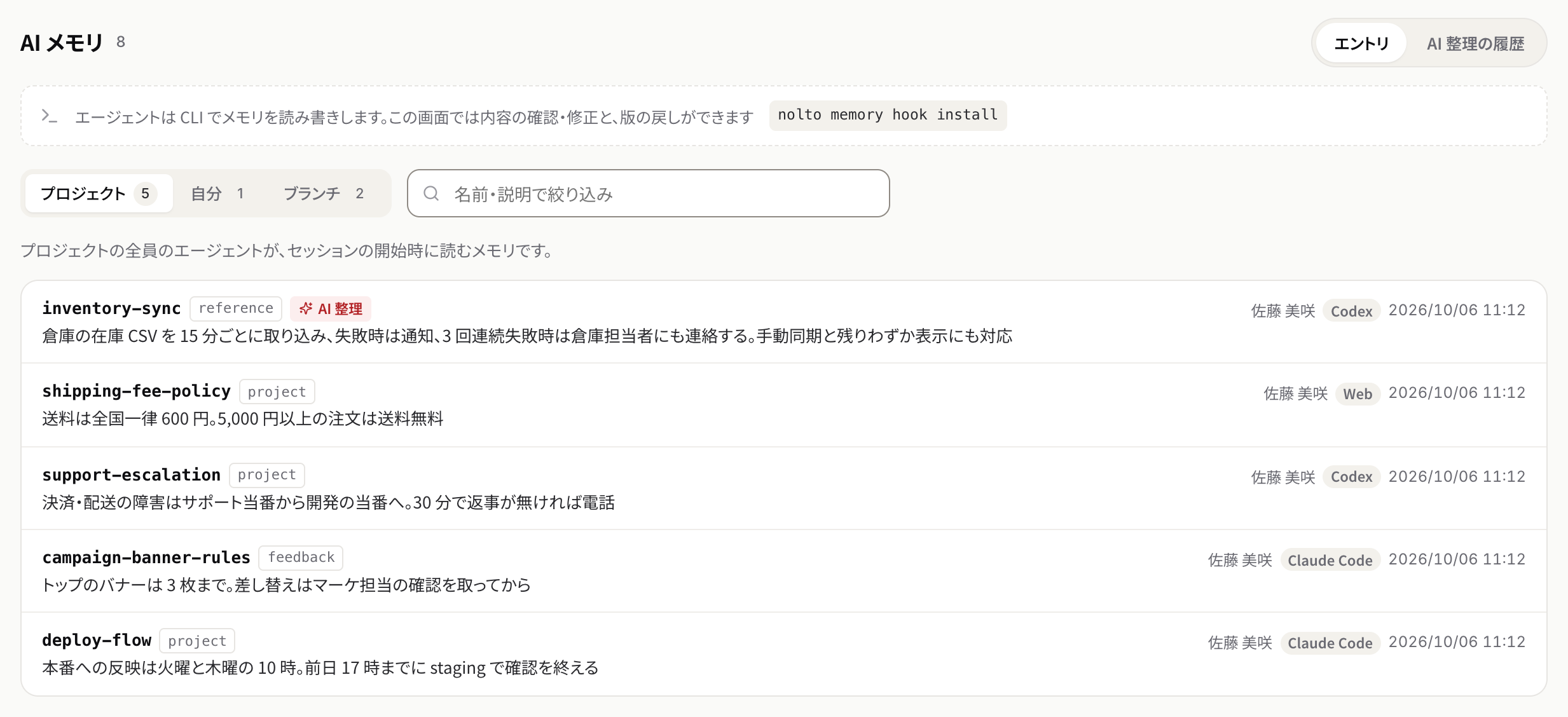
上部の「プロジェクト」「自分」「ブランチ」で、表示するスコープを切り替えます。
| スコープ | 読むエージェント |
|---|---|
| プロジェクト | プロジェクトの全員のエージェントが、セッションの開始時に読みます。 |
| 自分 | あなたのエージェントだけが読みます。ほかのメンバーには表示されません。 |
| ブランチ | そのブランチで作業しているときだけ読まれます。merge したら、プロジェクトに昇格するか破棄します。 |
「名前・説明で絞り込み」に入力すると、名前と説明で絞り込めます。本文は対象外です。
各行には、名前・種類・説明と、更新した人、書き込んだエージェント(Claude Code・Codex など)、日時が表示されます。AI 整理で変わったエントリには「AI 整理」と表示されます。
エントリを読む・直す
読む
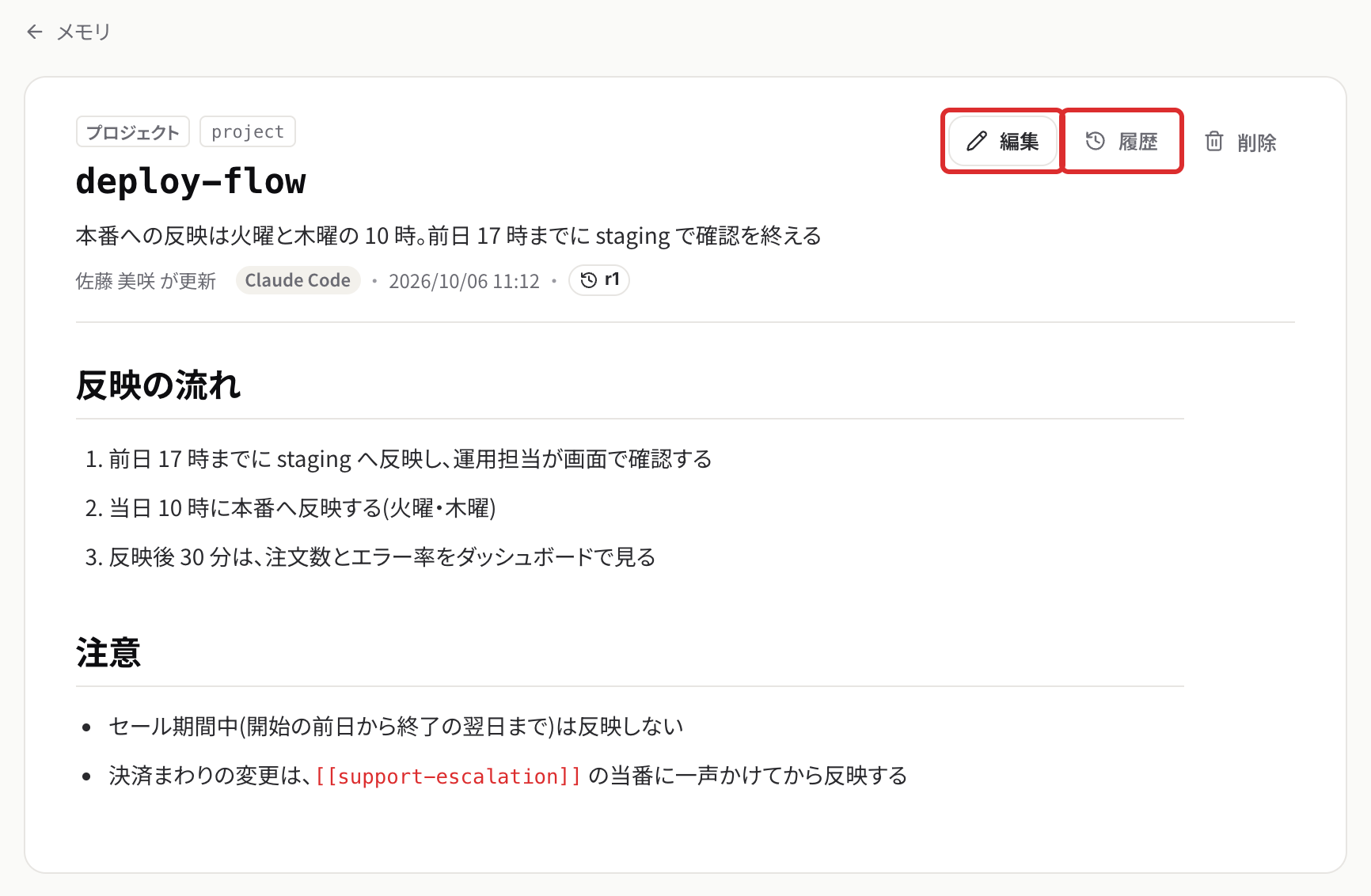
一覧でエントリの名前を押すと、本文が表示されます。本文の中の [[名前]] は、そのエントリへのリンクになります。
直す
- エントリの「編集」を押します。
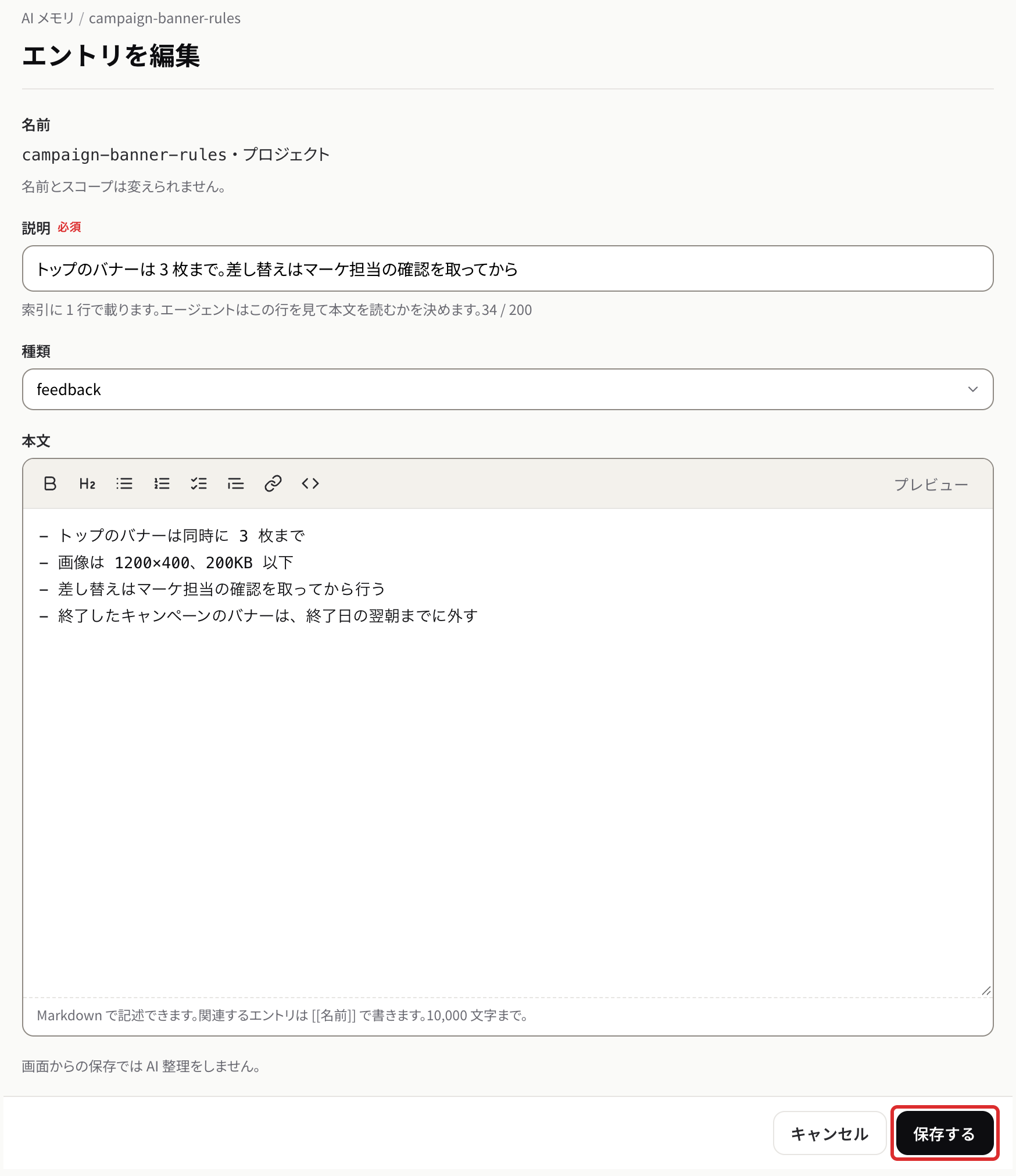
- 説明・種類・本文を直して、「保存する」を押します。
名前とスコープは変えられません。説明は索引に 1 行で載る文で、エージェントはこの行を見て本文を読むかを決めます。
画面からの保存では、AI 整理をしません。編集している間にほかの人が保存したときは、「最新の内容を読み込む」か「このまま上書き保存」を選びます。上書きしても、ほかの人の版は履歴に残ります。
削除する
エントリの「削除」を押し、確認の画面で「削除する」を押します。エージェントは、次のセッションの開始時からこのエントリを読み込まなくなります。
削除したエントリは、一覧の下の「削除済み 1 件を表示」のような表示から開けます。削除済みのエントリで「r2 の内容で復元」のようなボタンを押すと、元に戻せます。
以前の版に戻す
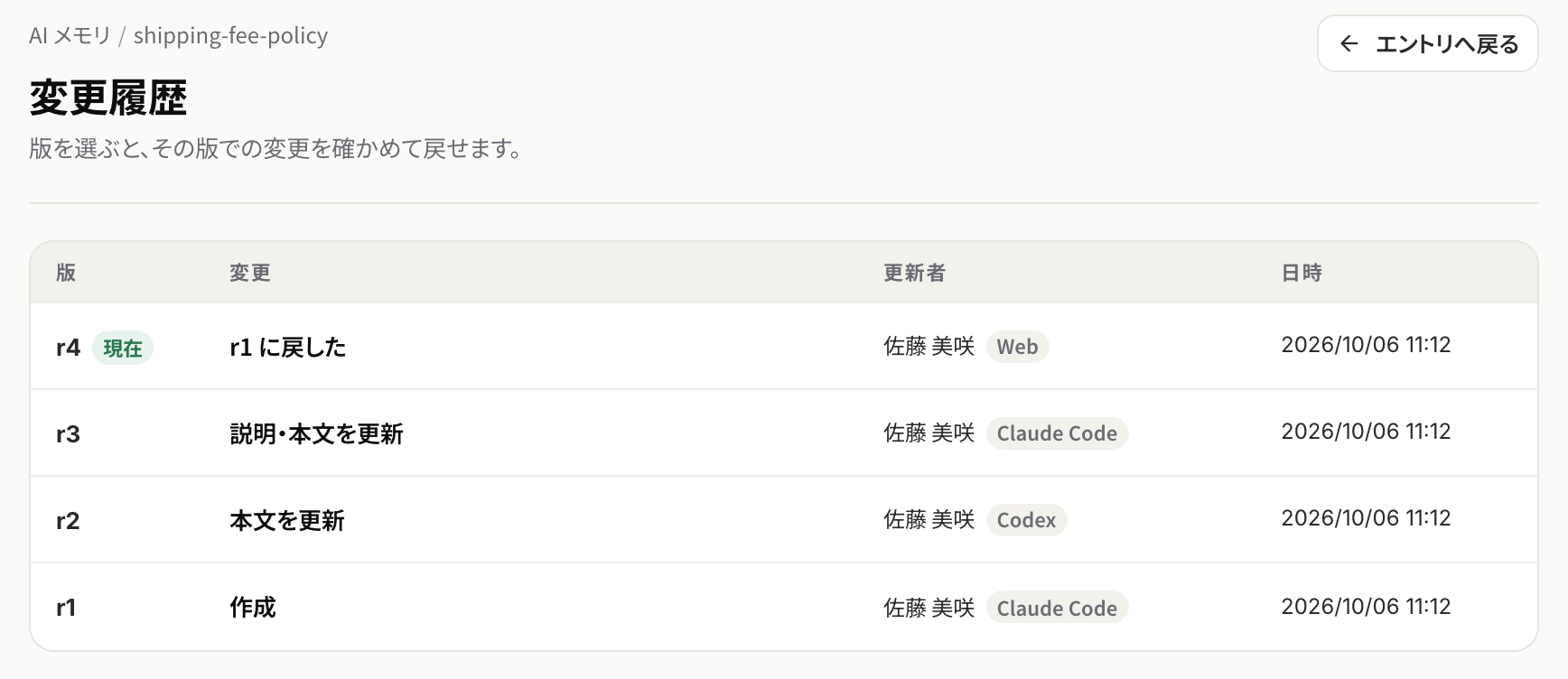
エントリを保存するたびに、新しい版(r1、r2…)が残ります。
- エントリの「履歴」を押すと、「変更履歴」が表示されます。
 2. 戻したい版の「変更」の文言を押すと、その版での変更が差分で表示されます。「現在との差分」に切り替えると、今の内容と比べられます。
3. 右上の「r2 に戻す」のようなボタンを押し、確認の画面でもう一度同じボタンを押します。
2. 戻したい版の「変更」の文言を押すと、その版での変更が差分で表示されます。「現在との差分」に切り替えると、今の内容と比べられます。
3. 右上の「r2 に戻す」のようなボタンを押し、確認の画面でもう一度同じボタンを押します。
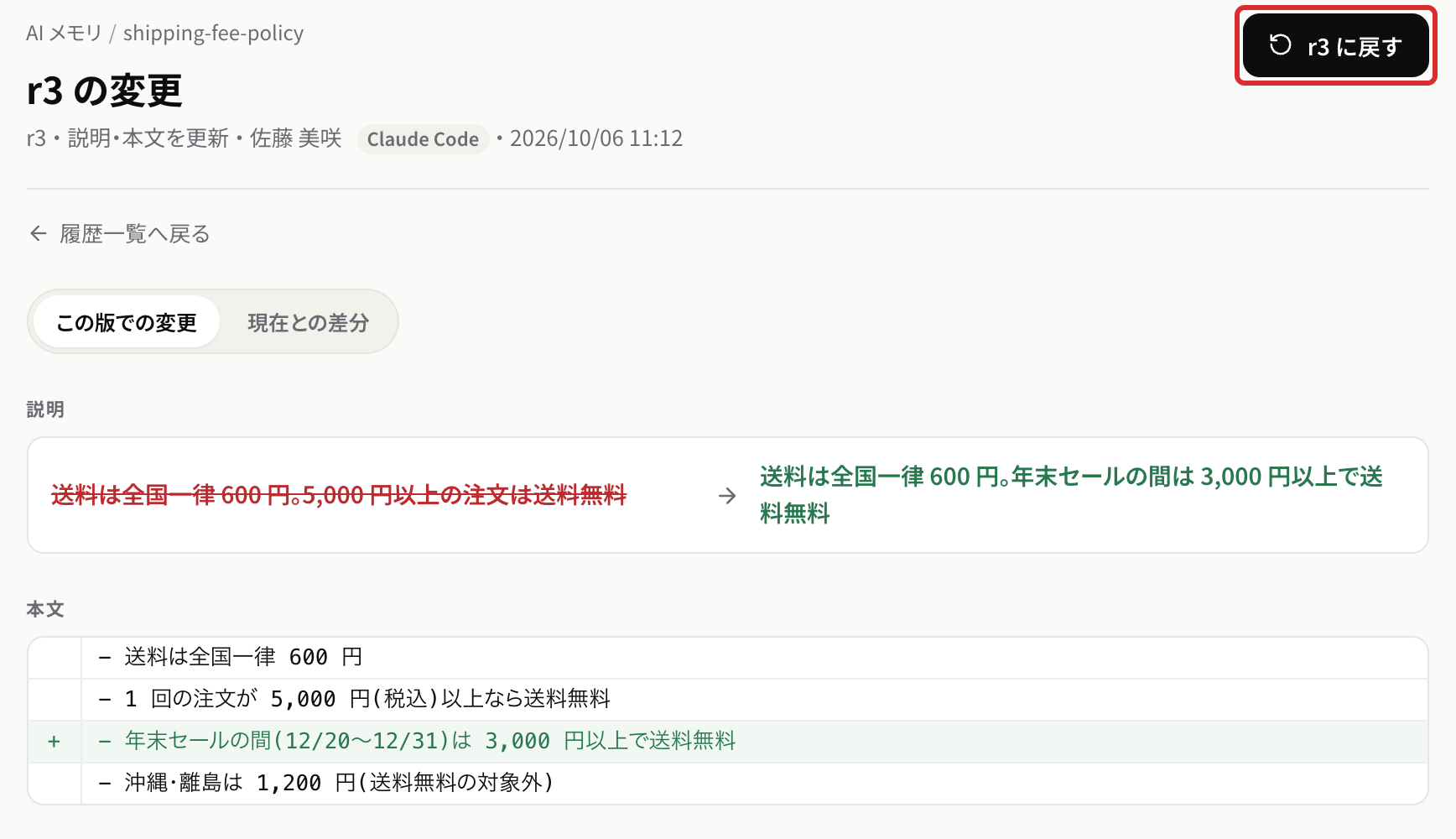
戻した操作も、新しい版として保存されます。途中の版は消えないので、戻したあとでも元の内容に戻せます。エージェントは、次のセッションの開始時から戻した内容を読みます。
ブランチのメモリを昇格する・破棄する
ブランチのメモリは、作業が終わったら(merge したら)、残すものをプロジェクトのメモリに昇格し、要らないものを破棄します。
「ブランチ」に切り替えると、リポジトリとブランチごとにまとめて表示されます。
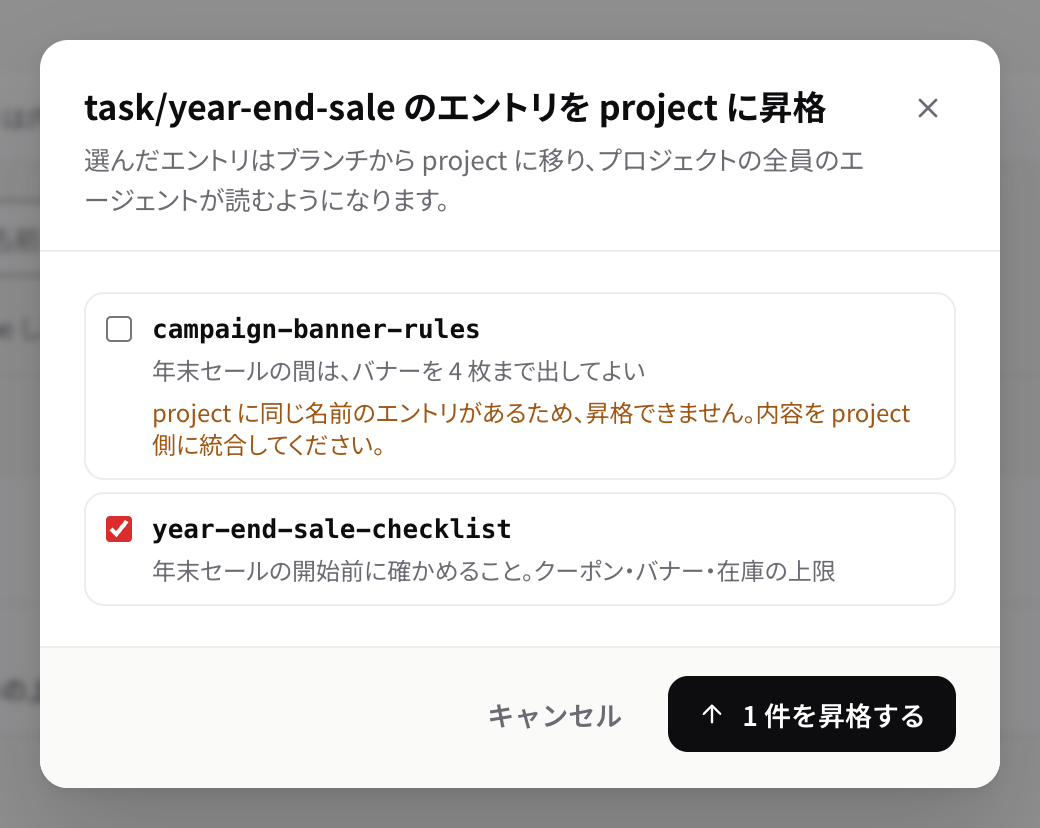
- 昇格する: ブランチの見出しの「project に昇格」を押し、昇格するエントリを選んで「2 件を昇格する」のようなボタンを押します。プロジェクトに同じ名前のエントリがあるものは、昇格できません。内容をプロジェクト側のエントリにまとめてから、ブランチの分を破棄してください。
- 破棄する: 「破棄」を押し、確認の画面で「2 件を破棄する」のようなボタンを押します。そのブランチのエントリがすべて削除済みになります。削除済みのエントリは、1 件ずつ復元できます。
AI 整理の履歴(Pro+)
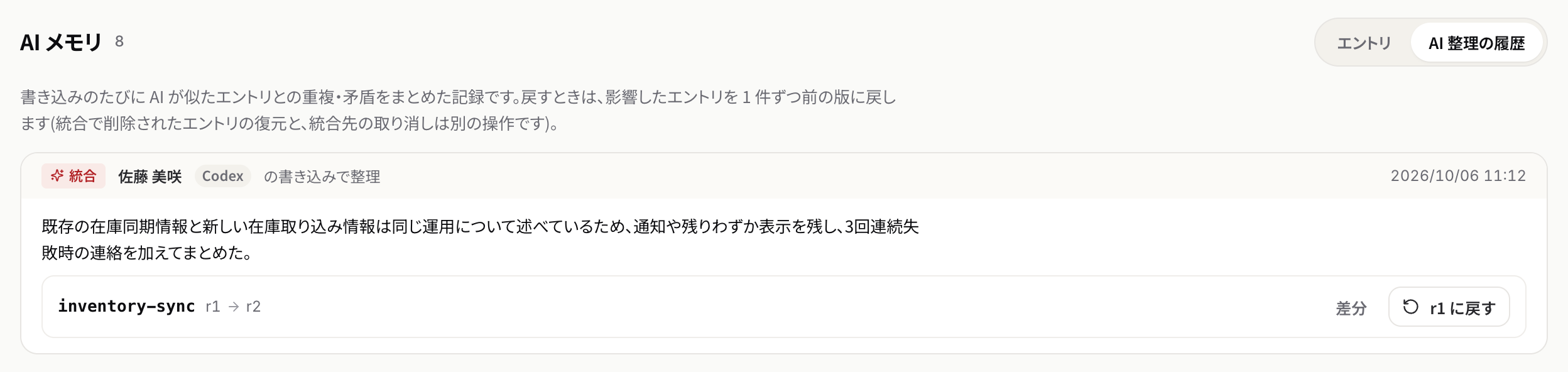
Pro+ プランで「メモリの AI 整理」が ON のとき、エージェントが書き込んだ内容に似たエントリがあると、AI が統合・書き換えをします。その記録を、一覧の右上の「AI 整理の履歴」で確かめられます。
各記録には、統合か置き換えか、AI の判断の理由、変わったエントリと版(例「r2 → r3」)が表示されます。結果が意図と違うときは、エントリごとに「r2 に戻す」のようなボタンを押して戻します。まとめて戻す操作はありません。
AI 整理を ON / OFF にする
プロジェクトの「設定」→「一般」の「使う機能」にある「メモリの AI 整理」で切り替えます。初期設定では ON です。OFF にすると、エージェントが似たエントリを書き込もうとしたとき、AI は整理せず、似たエントリがあることだけを知らせます。
制限と注意
- メモリは、1 プロジェクトにつき 1,000 件までです。
- 説明は 1 行で 200 字まで、本文は 10,000 字までです。
- 変更履歴に表示されるのは、新しい方から 100 版までです。
- 画面で直した内容は、エージェントの次のセッションの開始時から読み込まれます。作業中のエージェントには、すぐには届きません。
- Pro+ 以外のプランに変更すると、「AI 整理の履歴」は表示されなくなります。AI 整理で変わった版は、各エントリの変更履歴で確かめられます。
データの扱い
AI 整理のときは、書き込んだ内容と、似たエントリの本文(最大 5 件)を外部の AI サービスに送ります。送った内容は学習には使われません。画面からの保存と、「メモリの AI 整理」が OFF のときは送りません。詳しくはプライバシーポリシーをご覧ください。学習への利用については、よくあるご質問の「AI にデータが学習利用されることはありますか?」もご覧ください。