外部メンバーとして参加する
外部メンバーとして招待されると、招待した組織のプロジェクトに参加して、課題・Wiki・ファイルを社内のメンバーと同じように使えます。このページは招待された人向けの案内です。招く側の手順はメンバーと権限をご覧ください。
できること
- 招待されたメールアドレスでログインして、プロジェクトに参加する
- 課題・Wiki・ファイルを見る(閲覧者)、作る・編集する・コメントする(編集者)
- 自分に関係する課題や期限の通知を受け取る
ロードマップ・AI メモリ・チャットボット・議事録・プロジェクトの設定は表示されません。
使える条件
外部メンバーの権限は、「編集者」か「閲覧者」です。
| できること | 閲覧者 | 編集者 |
|---|---|---|
| 課題・Wiki・ファイルを見る | ○ | ○ |
| 課題を作る・編集する・コメントする、Wiki を編集する、ファイルをアップロードする | ○ |
ほかの人のコメントやファイルの削除、プロジェクトの設定、メンバーの管理は、どちらの権限でもできません。
使える機能は、招待した組織のプランで決まります。自分の組織のプランは関係ありません。
参加する
招待メールが届いたとき
「[Nolto] プロジェクトへの招待」というメールの「ログインして参加する」を押し、招待されたメールアドレスでログインすると、プロジェクトに参加します。ログインの手順ははじめての Noltoをご覧ください。
- 「Google で続行」「GitHub で続行」でも、アカウントのメールアドレスが招待されたアドレスと同じなら参加します。
- 招待の有効期限は 14 日です。切れたときは、招待した人に送り直してもらってください。
- メールには、外部メンバーであることも、招待した組織の名前も書かれていません。編集者として招待されたときは、「メンバーとして招待されました」と書かれます。
すでに Nolto を使っているとき
登録済みのメールアドレスに招待されたときは、招待メールは届きません。招待された時点でメンバーに追加されているので、プロジェクトの一覧を開いてください。
プロジェクトの一覧
参加したプロジェクトは、プロジェクトの一覧の、招待した組織の名前の下に表示されます。はじめて登録したときは、自分の組織(「(名前) の組織」)もでき、別の見出しで表示されます。
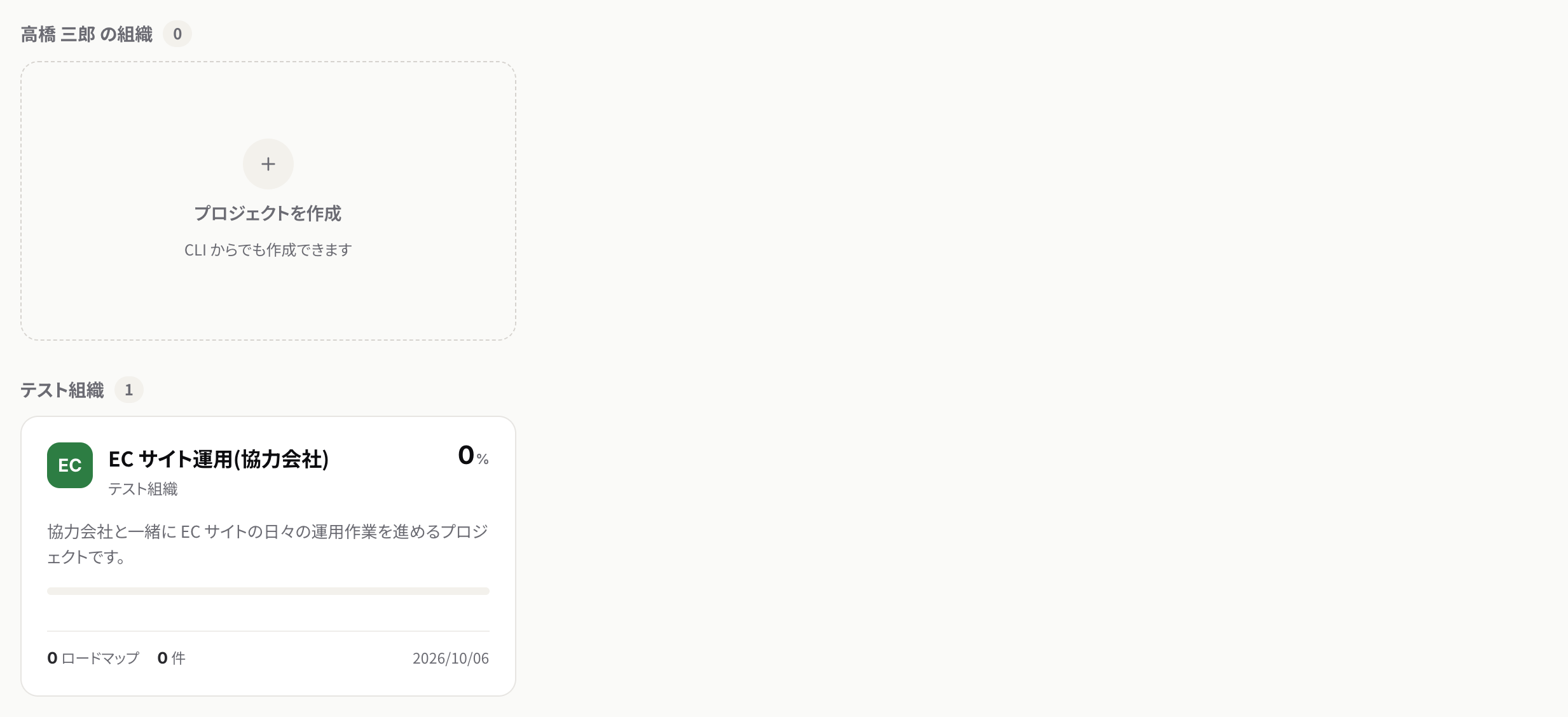
参加したプロジェクトのカードには「0%」「0 ロードマップ」「0 件」と表示されます。外部メンバーにはロードマップが表示されないためです。プロジェクトの進み具合を表すものではありません。
画面で見えるもの
プロジェクトを開くと、上のタブに「課題」「Wiki」「ファイル」が並びます。プロジェクトで OFF にしている機能のタブは表示されません。

使い方は社内のメンバーと同じです。課題の基本、課題詳細の操作、ボード、Wiki、ファイルをご覧ください。
外部メンバーには、次のものは表示されません。
- ロードマップ・AI メモリ・議事録のタブ、チャットボット、プロジェクトの設定
- プロジェクトの「詳細」のリポジトリと最終同期
- 課題の詳細の「ロードマップ」と「コミット / PR」
課題の AI レビューと「AI で整える」は、プロジェクトで ON になっていれば使えます(課題の AI レビュー、課題本文を AI で整える)。
社内のみの課題
外部メンバーは、社内のメンバーとして扱われます。「社内のみ」の課題も、お客さまに見せていないコメントも、すべて見えます。
お客さまがいるプロジェクトでは、上部に「社内」「顧客と共有」の切り替えが表示されます。「顧客と共有」で書いたコメントや、「顧客と共有」にした課題は、お客さまにも見えます。くわしくはお客さま共有をご覧ください。
メンバーの一覧
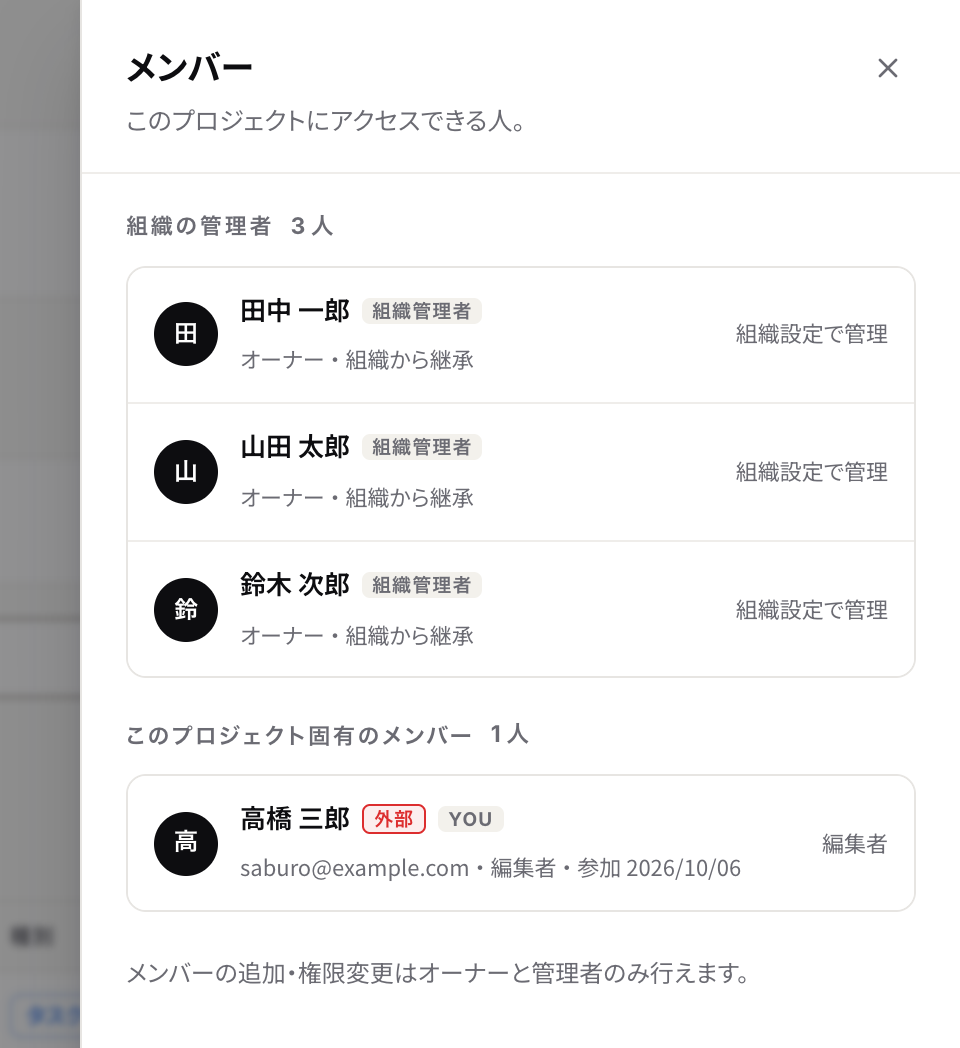
上部の右の「メンバー 4」のような人数の付いたボタンを押すと、メンバーの一覧が開きます。自分の行には「外部」と表示され、ほかの人のメールアドレスは表示されません。メンバーの追加や権限の変更は、プロジェクトのオーナー・管理者に頼んでください。
通知
課題の作成・更新・コメントと期限リマインダーは、社内のメンバーと同じように届きます。ファイルの通知は初期設定では OFF です。受け取るときは、個人の設定の「通知」で ON にしてください。ロードマップの通知は届きません。くわしくは通知をご覧ください。
制限と注意
- 招待されたメールアドレス以外でログインしても、参加しません。
- 招待した組織のメンバーにはならないので、その組織の設定やプランは見られません。プロジェクトの「詳細」の組織の名前を押すと、「ページが見つかりません」と表示されます。
- 自分からプロジェクトを抜ける操作はありません。抜けたいときは、プロジェクトのオーナー・管理者に外してもらってください。
- 権限の変更は、次に画面を開いたときから反映されます。