通知
通知は、自分に関係する課題の更新や期限などを知らせる機能です。アプリの通知センター(ベル)とメールで受け取れます。プロジェクトの更新を Slack のチャンネルに投稿することもできます。
できること
- ヘッダーのベルから、参加しているプロジェクトの自分宛ての通知を見る
- 通知をメールで受け取る(まとめて送られるものもあります)
- 担当課題の期限の前日や当日にリマインダーを受け取る
- 毎朝、担当課題のまとめ(デイリーダイジェスト)をメールで受け取る
- 種類ごとに、アプリ内とメールの ON / OFF を決める
- プロジェクトの更新を Slack のチャンネルに投稿する
使える条件
通知はどのプランでも使えます。
| 画面・操作 | できる人 |
|---|---|
| ベルと通知センター、個人の通知設定 | 全員 |
| プロジェクトの「通知設定」(Slack のチャンネル) | プロジェクトのオーナー・管理者 |
| 組織の「Slack 連携」(接続・切断)、組織の「期限リマインダー」の時刻 | 組織の管理者 |
通知が届くとき
| きっかけ | 届く人 |
|---|---|
| 課題を作る | 担当者、本文でメンションされた人 |
| 課題を変える(状態・担当・期限・件名・本文など) | ウォッチャー、新しく担当になった人、新しくメンションされた人 |
| コメントする | ウォッチャー、コメントでメンションされた人 |
| ほかの人にウォッチャーに追加される | 追加された人(アプリ内だけ) |
| 担当課題の期限が近い・今日・過ぎた | 担当者 |
| ロードマップのフェーズやタスクがブロックになる | ロードマップを見られる社内のメンバー(外部メンバー・お客さまを除く) |
| ロードマップが同期される | ロードマップの通知の「対象」を「すべて」にした社内のメンバー |
| ファイルのアップロード・上書き・削除 | 設定で「ファイル」を ON にしたメンバー |
- 自分の操作は、自分には通知されません。
- ウォッチャーになる人と、ウォッチの付け外しは、課題詳細の操作をご覧ください。
- メンションされた人には、ウォッチしていなくても届きます。
- お客さまへの通知と、お客さまからの連絡を受け取る人は、お客さま共有をご覧ください。
- Wiki の更新は通知されません。
通知センター
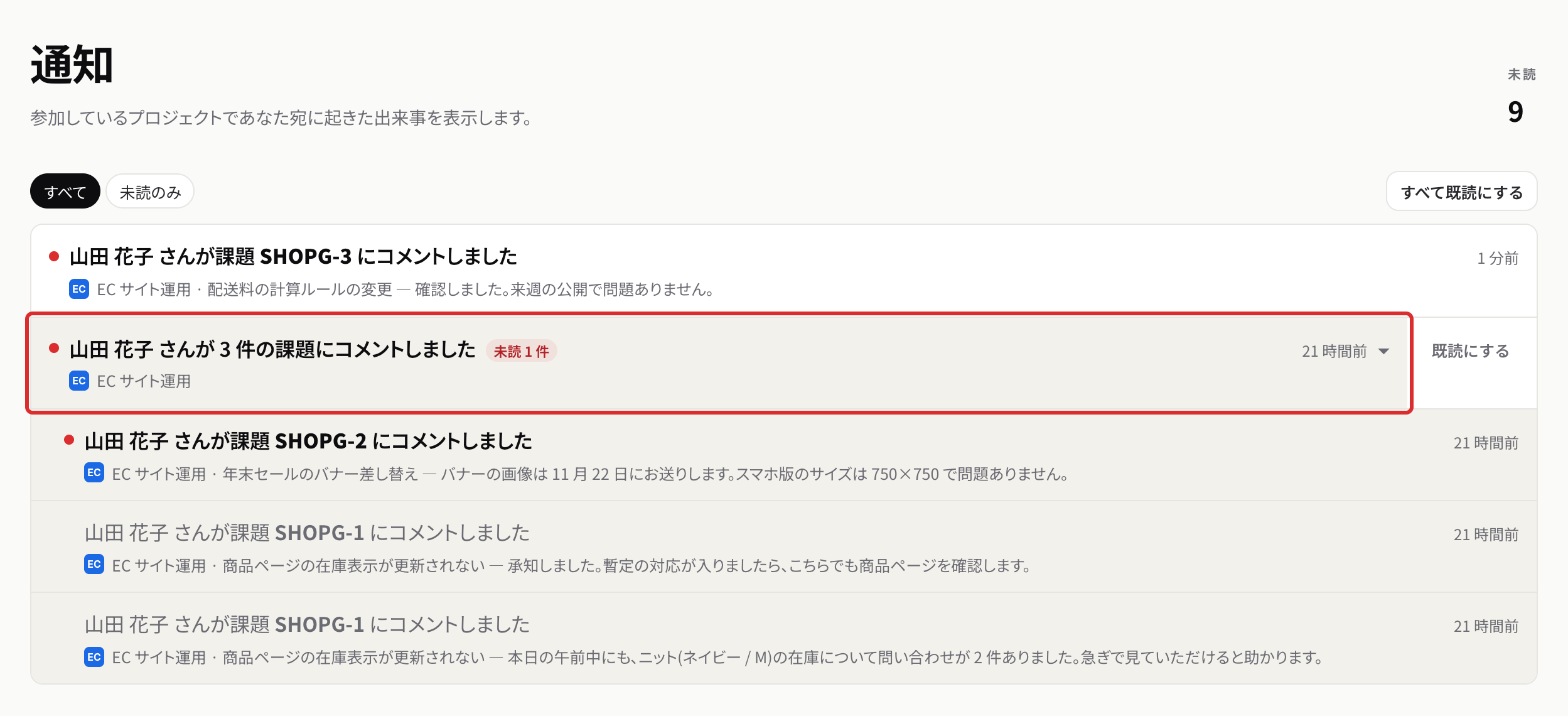
ヘッダーのベルを押すと、通知センターが開きます。未読の通知があると、ベルに件数が表示されます。

- 「すべて」と「未読のみ」で切り替えられます。
- 通知を押すと、その通知が既読になり、課題などが開きます。課題の詳細を開くと、その課題の通知はすべて既読になります。
- 「すべて既読にする」で、まとめて既読にできます。
- 同じ人が同じプロジェクトで短い時間に続けた操作は、「山田 花子 さんが 3 件の課題にコメントしました」のように 1 行にまとまります。押すと 1 件ずつ表示されます。
通知は 90 日で消えます。既読を未読に戻すことはできません。
メール
個人の設定で「メール」を ON にした種類の通知が、メールでも届きます。
- 課題の作成とコメントは、すぐに届きます。
- 課題の更新・期限リマインダー・ファイル・ロードマップの同期は、5 分ごとにまとめて 1 通で届きます。
期限リマインダー
担当している課題で、期限があり、完了していないものについて、期限の当日と、期限を過ぎたときに届きます。個人の設定の「通知を始める時期」で、1 日前・3 日前・7 日前にも受け取れます。期限を過ぎたときの通知は、期限ごとに 1 回だけです。
送る時刻は、組織の設定の「期限リマインダー」で決まります(初期設定では 9:00)。
デイリーダイジェスト
個人の設定の「担当課題のデイリーダイジェストを受け取る」を ON にすると、毎朝 9:00 に、すべてのプロジェクトの担当課題のうち、期限超過・今日・7 日以内のものをまとめたメールが 1 通届きます。該当する課題がない日は届きません。
通知の設定
個人の設定の「通知」で、種類ごとにアプリ内とメールの ON / OFF を選べます。変えるとすぐに保存されます。
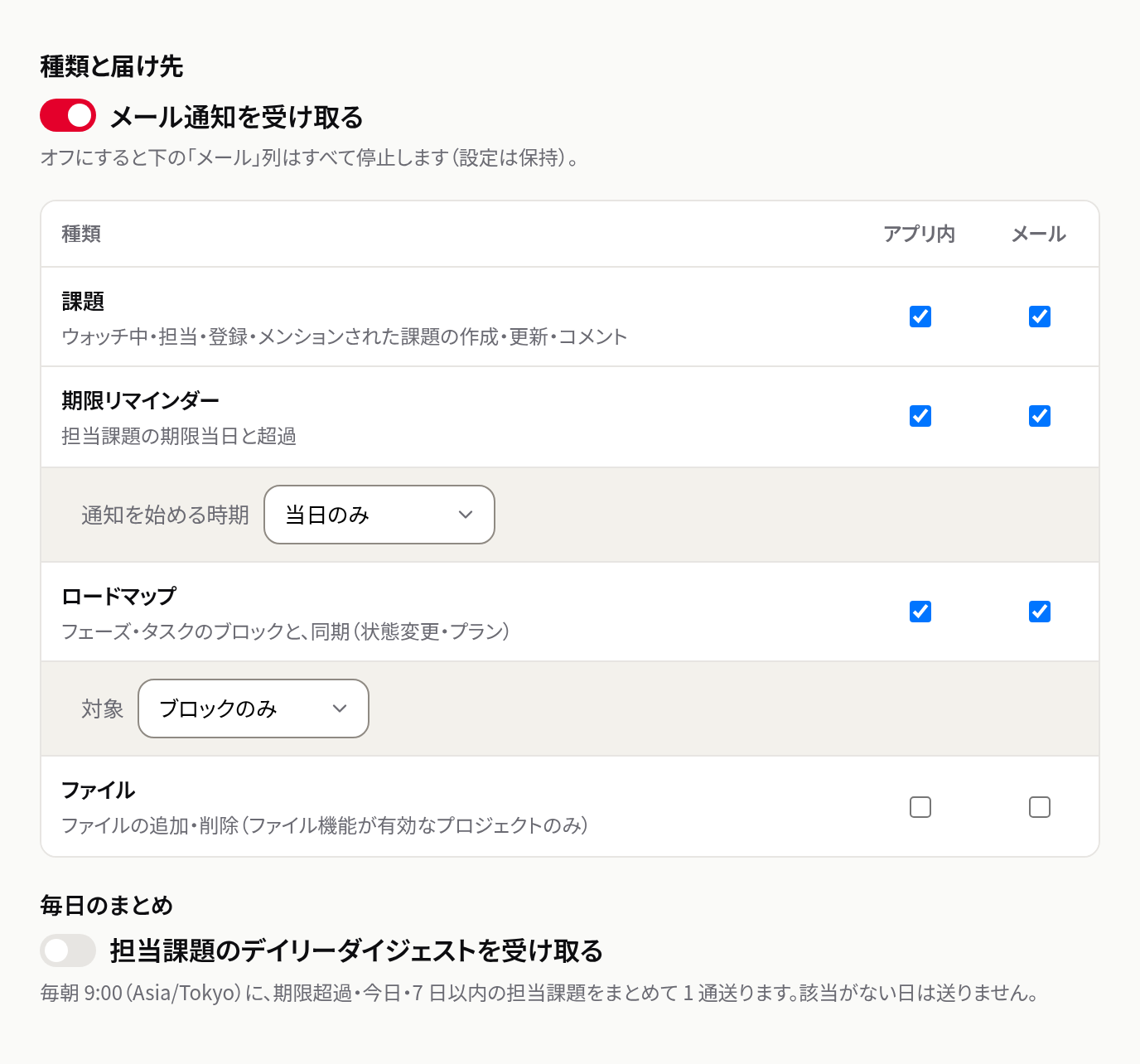
| 種類 | 初期設定 |
|---|---|
| 課題 | アプリ内・メールとも ON |
| 期限リマインダー | アプリ内・メールとも ON |
| ロードマップ | アプリ内・メールとも ON(対象は「ブロックのみ」) |
| ファイル | アプリ内・メールとも OFF |
- 「メール通知を受け取る」を OFF にすると、すべてのメールが止まります(種類ごとの設定は残ります)。
- ロードマップの「対象」を「すべて」にすると、ロードマップの同期の通知も届きます。
- 「プロジェクト毎のメール」で「受け取らない」を選ぶと、そのプロジェクトのメールだけを止められます。
Slack に投稿する
プロジェクトの更新を、Slack のチャンネルに投稿できます。
- 組織の管理者が、組織の設定の「Slack 連携」で「Slack に追加」を押し、Slack のワークスペースを接続します。
- プロジェクトのオーナー・管理者が、プロジェクトの「設定」→「通知設定」の「Slack チャンネル」で、投稿するチャンネルを選んで「追加」を押します。追加すると、そのチャンネルにテストの投稿が 1 件届きます。
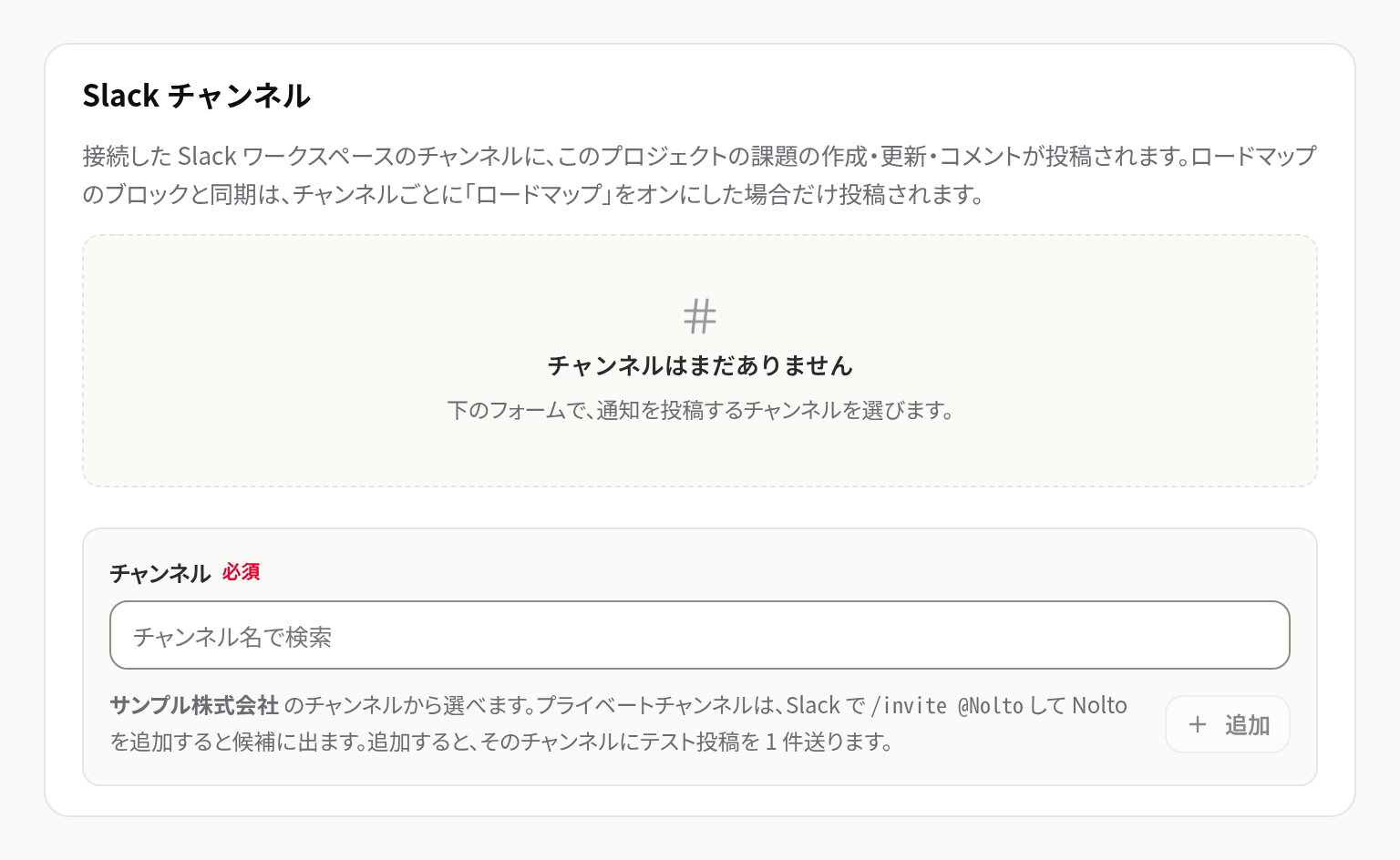
投稿されるのは、課題の作成・更新・コメント、期限リマインダー、ファイルの通知です。ロードマップの通知は、チャンネルごとに「ロードマップ」を ON にしたときだけ投稿されます。プライベートチャンネルに投稿するときは、Slack で /invite @Nolto を実行して、Nolto をチャンネルに招待してください。チャンネルは 1 プロジェクトに 10 件までです。
Slack には、社内のみの課題やコメントもそのまま投稿されます。お客さまが入っているチャンネルは選ばないでください。
制限と注意
- アーカイブしたプロジェクトでは、通知は送られません。課題の機能を OFF にすると、課題の通知・期限リマインダー・Slack への投稿も止まります。
- ファイルの通知は、初期設定では OFF です。必要な人は、個人の設定で ON にしてください。
- 期限を過ぎた課題の通知は、毎日は届きません。毎日確かめたいときは、デイリーダイジェストを使ってください。
- 開いたままの画面では、ベルの件数は自動では増えません。